
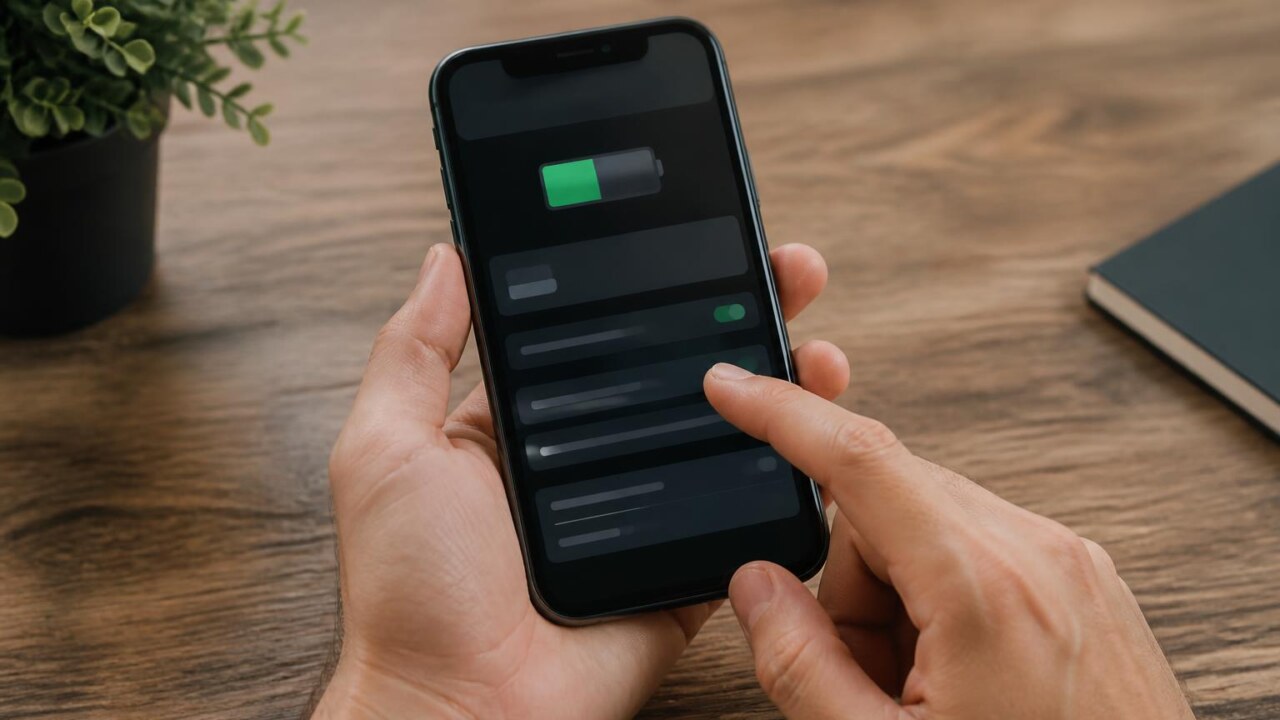
Por que alguns aplicativos consomem tanta bateria em segundo plano?
Muitos usuários já notaram que, mesmo sem abrir certos aplicativos, a carga do smartphone cai mais rápido que o esperado. Entender por que isso acontece ajuda a decidir o que ajustar, quais permissões limitar e quando realmente é necessário agir. Este texto explica as principais causas do consumo em segundo plano, como identificar os apps que drenam bateria e medidas práticas para reduzir esse consumo sem perder funcionalidades essenciais.
Como os sistemas operacionais gerenciam processos em segundo plano
Android e iOS adotam políticas diferentes, mas com o mesmo objetivo: equilibrar experiência do usuário com duração da bateria. Ambos permitem que apps realizem tarefas em segundo plano, como receber notificações, sincronizar dados, acessar localização ou executar tarefas agendadas. Para economizar energia, os sistemas oferecem mecanismos como limites de tempo, janelas de execução agendada e modos de economia de energia, porém:
- Apps com permissões elevadas ou serviços em primeiro plano podem contornar algumas restrições.
- Implementações ineficientes pelos desenvolvedores aumentam o uso da CPU, rede ou GPS quando o app não está visível.
Principais causas do consumo elevado em segundo plano
1. Uso contínuo de localização
Aplicativos que solicitam acesso permanente à localização podem ativar o GPS frequentemente. O GPS é um dos componentes que mais consome energia, especialmente quando o app usa atualizações em tempo real ou rastreamento contínuo, mesmo quando a tela está desligada.
2. Sincronização frequente e polling
Alguns apps consultam servidores a cada poucos minutos para atualizar conteúdo. Essa técnica, chamada polling, mantém o rádio de dados ativado e desperdiça energia. Protocolos que permitem notificações push são muito mais eficientes, pois acordam o dispositivo somente quando há algo novo.
3. Notificações mal implementadas
Notificações baseadas em polling ou que forçam processamento intenso ao chegar podem gerar ciclos repetidos de atividade em segundo plano. O ideal é usar serviços de push fornecidos pelo sistema, que são otimizados para usar menos energia.
4. Serviços em primeiro plano e wakelocks
Apps que iniciam serviços em primeiro plano ou mantêm wakelocks (bloqueios de suspensão) impedem que o dispositivo entre em modos de economia de energia. Isso é comum em apps de música, navegação ou monitoramento que exigem execução contínua, mas também pode ser causado por bugs.
5. Processamento intenso e downloads
Tarefas pesadas, como processamento de imagem, criptografia, indexação de conteúdo ou downloads em background, ocupam CPU e rede, aumentando o consumo. Quando essas tarefas não são agrupadas ou agendadas para momentos em que o dispositivo está carregando, o impacto na bateria é maior.
6. Uso de sensores e conexões
Conexões Bluetooth, BLE, Wi-Fi e sensores como giroscópio ou aceleração podem ser poluídos por apps que escutam continuamente eventos. Mesmo pequenas leituras frequentes podem somar e reduzir consideravelmente a autonomia.
7. Vazamentos de memória e bugs
Bugs que impedem a liberação de recursos, loops infinitos ou vazamentos de memória fazem com que processos rodem mais tempo do que deveriam, mantendo a CPU ativa e exigindo reexecução de tarefas.
Como descobrir quais apps estão consumindo mais bateria
Os próprios sistemas oferecem ferramentas para identificar os culpados. Verifique sempre nas configurações do aparelho antes de tomar medidas drásticas.
Android
- Acesse Ajustes – Bateria – Uso da bateria. Lá aparecem os aplicativos que mais consumiram energia nas últimas horas ou dias.
- Toque em um app para ver detalhes como tempo em primeiro plano e em segundo plano e dados de atividade.
iOS
- Abra Ajustes – Bateria para ver o consumo por app e a porcentagem de atividade em segundo plano.
- O iOS mostra histórico por 24 horas e 10 dias, o que ajuda a identificar padrões.
Interprete os dados com cautela: alto consumo após atualizações, sincronizações ou uso intenso recente pode aparecer mesmo que o app não esteja sempre ativo em background.
Medidas práticas para reduzir consumo em segundo plano
Nem sempre é preciso desinstalar um app. Abaixo, medidas que equilibram economia de bateria com funcionalidade.
- Limitar permissões de localização – Configure para “enquanto usa o app” em vez de “sempre” quando não for necessário rastreamento contínuo.
- Desativar Atualização em Segundo Plano / Background App Refresh – No iOS e em muitos Androids, é possível desativar essa função por app.
- Restringir dados em segundo plano – Evite que certos apps usem rede móvel em background, reduzindo polling e downloads automáticos.
- Ativar modos de economia de energia – Estes limitam atividade em segundo plano e sincronização automática.
- Rever notificações – Desative notificações desnecessárias ou ajuste para receber somente prioridades.
- Atualizar apps – Correções de performance e bugs frequentemente reduzem consumo excessivo.
- Fechar app corretamente – No caso de um app com comportamento anômalo, reiniciar o app ou o aparelho pode interromper processos presos.
- Desinstalar ou substituir – Se um app insiste em drenar bateria e não for essencial, considere alternativas mais eficientes.
- Gerenciar sincronizações – Ajuste intervalos de sincronização manualmente em apps de e-mail e redes sociais.
Antes de revogar permissões, confirme que isso não comprometerá funcionalidades que você usa, como celular de localização para apps de segurança ou navegação.
Boas práticas para desenvolvedores
Embora o leitor comum não vá programar, entender práticas corretas ajuda a avaliar aplicativos e exigir qualidade:
- Usar push notifications ao invés de polling.
- Agendar trabalhos em lote com APIs do sistema, como WorkManager no Android ou Background Tasks no iOS.
- Reduzir leituras de GPS e usar modos de localização menos precisos quando possível.
- Evitar wakelocks longos e liberar recursos rapidamente.
- Testar o app em condições de baixo consumo e diferentes versões do sistema.
Mitos e equívocos comuns
Matar apps sempre reduz consumo
Forçar fechamento de um app pode interromper tarefas, mas também pode causar mais consumo quando o sistema precisa reiniciá-lo completamente. Sistemas modernos gerenciam memória e suspensão de forma eficiente; matar apps frequentemente não é solução e pode prejudicar notificações e sincronização.
Apps que aparecem em segundo plano são necessariamente maliciosos
Nem sempre. Muitos apps legítimos executam tarefas programadas. O problema é quando a execução é excessiva, mal planejada ou fruto de bug.
Perguntas frequentes
1. Como saber se um app está usando GPS em segundo plano?
Verifique nas configurações de privacidade ou localização do sistema. Muitos sistemas exibem um ícone ou histórico de uso de localização. Ajuste a permissão para “quando em uso” se o rastreamento contínuo não for necessário.
2. Devo usar aplicativos economizadores de bateria?
Aplicativos de otimização que prometem fechar processos automaticamente geralmente trazem benefícios limitados e podem interferir no funcionamento do sistema. Prefira as ferramentas nativas do sistema e ajustes manuais por app.
3. Por que um app novo começou a consumir muita bateria de repente?
Possíveis causas: atualização que introduziu um bug, mudança de configurações que ativou sincronizações, ou alteração no servidor que exige mais comunicações. Atualize o app, revise permissões e, se necessário, contate o suporte do desenvolvedor.
4. O modo economia de bateria evita todas as atividades em segundo plano?
Não. O modo economia reduz ou adia muitas atividades, mas algumas tarefas críticas continuam funcionando. Ele é eficiente para ampliar autonomia, mas não elimina totalmente o consumo em background.
5. Devo desativar notificações para economizar bateria?
Desativar notificações de apps não essenciais reduz pequenas quantidades de consumo. Para economia mais significativa, combine essa ação com restrição de dados em segundo plano e limites de sincronização.
6. Como lidar com um app que permanece ativo mesmo após reiniciar?
Verifique se o app tem permissão para iniciar automaticamente. Remova essa permissão, atualize o app ou, se persistir o comportamento, desinstale e reinstale. Se continuar, reporte o problema ao desenvolvedor.
Entender por que alguns aplicativos consomem muita bateria em segundo plano permite tomar decisões mais acertadas: ajustar permissões, limitar sincronizações e escolher alternativas mais eficientes. Pequenas mudanças nas configurações costumam trazer ganhos perceptíveis na autonomia, sem sacrificar funcionalidade essencial.