
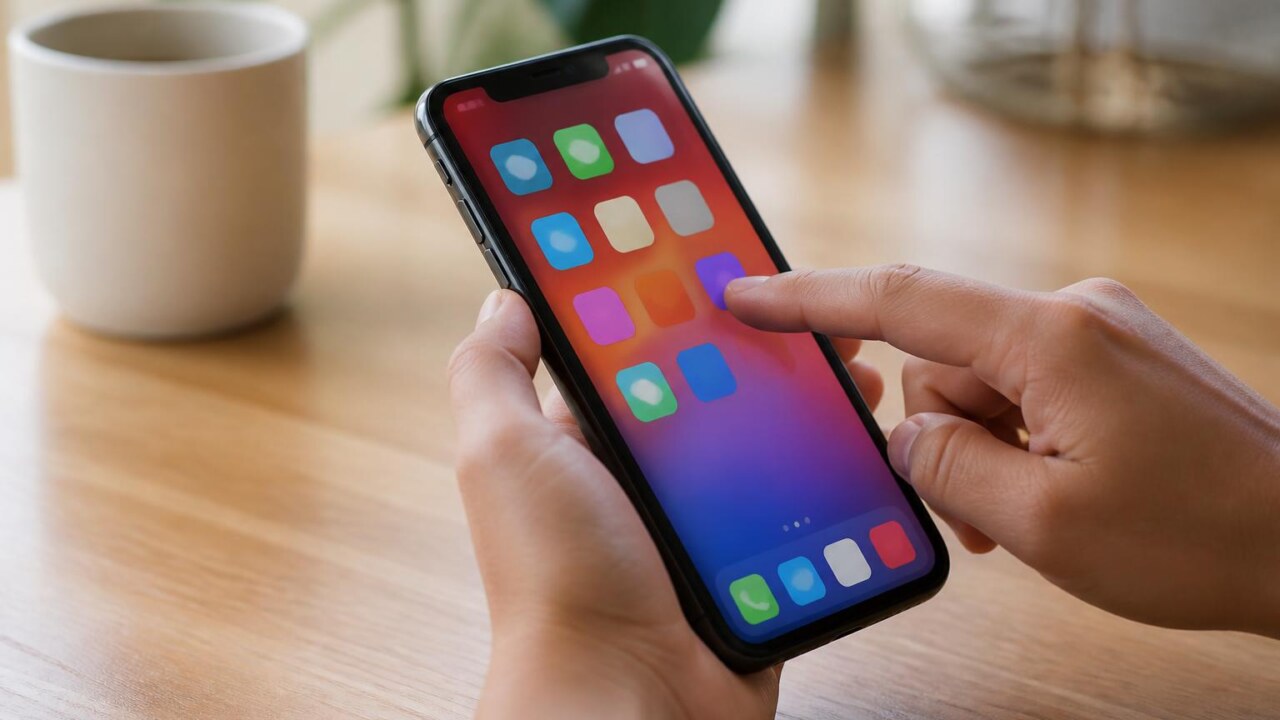
Como organizar aplicativos na tela inicial do celular
Ter a tela inicial do celular organizada facilita encontrar apps, reduz distrações e melhora a produtividade. Este guia mostra estratégias práticas para organizar aplicativos na tela inicial do celular, com passos aplicáveis tanto em Android quanto em iPhone, layouts propostos para diferentes perfis de uso e dicas para manter a organização ao longo do tempo.
Por que organizar a tela inicial do celular
Uma tela inicial organizada reduz o tempo perdido procurando apps, ajuda a priorizar tarefas importantes e diminui o consumo de atenção causado por notificações e ícones coloridos. Além disso, um bom arranjo permite acessar rapidamente ferramentas usadas com frequência, enquanto mantém menos usadas fora de vista, sem excluir nada.
Palavra-chave principal
Palavra-chave principal: organizar aplicativos na tela inicial do celular. Ao longo do texto vamos usar termos relacionados como pastas, widgets, dock, gaveta de apps, layout e produtividade.
Preparação antes de reorganizar
1. Faça uma triagem rápida
Revise seus aplicativos e identifique: apps usados diariamente, usados ocasionalmente e raramente usados. Marque mentalmente quais são essenciais para trabalho, comunicação, finanças, saúde e lazer.
2. Crie uma lista dos apps essenciais
Liste entre 6 e 12 aplicativos que você precisa acessar rapidamente. Esses serão candidatos ao dock ou à primeira página da tela inicial.
3. Backup e segurança
Antes de excluir aplicativos ou resetar configurações, confirme que dados importantes estão sincronizados com sua conta ou com backup. Ao remover apps, dados locais podem ser perdidos.
Estratégias eficazes para organizar aplicativos
1. Usar o dock para os essenciais
O dock (área fixa na parte inferior da tela) deve conter os 4 a 6 apps mais usados, como telefone, mensagens, e-mail, navegador e calendário. Mantê-los no dock garante acesso rápido em qualquer página da tela inicial.
2. Criar pastas temáticas
Agrupe aplicativos por tema: produtividade, redes sociais, fotografia, finanças, viagens, utilitários. Dê nomes claros às pastas e limite o número de apps por pasta para facilitar a busca. Por exemplo, uma pasta chamada “Produtividade” pode reunir e-mail, calendário e notas.
3. Priorizar por páginas
Organize páginas sequenciais com uma lógica: primeira página para trabalho/produtividade, segunda para comunicação, terceira para entretenimento. Dessa forma, ao deslizar, você sabe onde procurar.
4. Usar widgets com critério
Widgets podem mostrar informações úteis sem abrir apps, como calendário, controle de tarefas ou o player de música. Use poucos widgets na primeira página para não sobrecarregar visualmente e mantenha widgets que realmente economizam tempo.
5. Minimizar distrações
Coloque redes sociais e jogos em pastas ou em páginas secundárias. Desative notificações de apps que geram interrupções constantes para reduzir a tentação de abrir esses apps.
Layouts sugeridos por perfil de uso
Para quem trabalha no celular
- Dock: e-mail, calendário, mensagens, navegador.
- Primeira página: apps de produtividade e notas.
- Segunda página: comunicação e ferramentas de reunião.
- Pasta “Referência”: documentos, nuvem e scanner.
Para quem usa o celular para estudo
- Dock: leitor de PDFs, anotações, calendário, app de flashcards.
- Primeira página: apps relacionados às disciplinas atuais.
- Pasta “Pesquisa”: navegador, biblioteca, tradutor.
Para quem prioriza entretenimento e redes sociais
- Dock: música/podcast, câmera, mensagens, app de streaming.
- Primeira página: leitura rápida e foto.
- Pasta “Social”: redes sociais agrupadas em uma pasta para reduzir cliques impulsivos.
Passo a passo prático para organizar (aplicável a Android e iPhone)
1. Mover e posicionar aplicativos
Pressione e segure um app até que o ícone permita movimentação. Arraste para o local desejado ou para cima de outro ícone para criar uma pasta. Em alguns aparelhos, pode ser necessário entrar em modo de edição por meio de um menu contextual.
2. Criar e renomear pastas
Arraste um app sobre outro para formar uma pasta. Abra a pasta e renomeie com um termo claro. Evite nomes muito criativos que dificultem a identificação imediata.
3. Adicionar widgets
No modo de edição, escolha “Adicionar widget” ou opção similar. Selecione widgets úteis e ajuste o tamanho. Prefira widgets funcionais que economizem aberturas de apps.
4. Remover ou ocultar apps
Se quiser reduzir ícones, use a opção de remover da tela inicial sem desinstalar, quando disponível. Isso mantém o app no aparelho mas fora da vista imediata. Para desinstalar, confirme que não perderá dados importantes.
5. Organizadores avançados no Android
Android costuma oferecer gaveta de apps onde todos os aplicativos ficam listados. Use a gaveta para manter a tela inicial apenas com atalhos essenciais. Em dispositivos que permitem launchers de terceiros, é possível personalizar ainda mais o layout, mas prefira soluções confiáveis e avaliadas nas lojas oficiais.
Dicas práticas para manter a organização
- Reserve 10 minutos por semana para revisar e mover apps novos.
- Use nomes diretos nas pastas para localizar com mais rapidez.
- Coloque os apps mais usados no quadrante da tela mais acessível com o polegar.
- Evite preencher a tela inicial só por estética; priorize função.
- Considere um layout minimalista com poucas pastas e um dock forte.
Erros comuns a evitar
1. Agrupar tudo em uma única pasta
Embora pareça prático, uma pasta cheia pode tornar a busca mais demorada. Prefira dividir por subtemas quando a quantidade for grande.
2. Usar muitos widgets
Widgets demais tornam a tela confusa e podem consumir bateria. Escolha apenas os que realmente trazem benefício imediato.
3. Deixar notificações sem controle
Notificações visuais podem atrair a atenção para apps que você não precisa acessar frequentemente. Ajuste as configurações para priorizar alertas importantes.
Perguntas frequentes
Preciso de um launcher para organizar melhor a tela inicial?
Launchers podem oferecer opções adicionais de personalização no Android, como gestos, grades e temas. Se optar por um launcher, escolha-o em lojas oficiais e com boas avaliações. No iPhone não existem launchers externos; a personalização é feita com recursos do próprio sistema.
Como escolher quais apps colocar no dock?
Coloque no dock os aplicativos que você abre diariamente e que precisa acessar de qualquer página da tela inicial, como telefone, mensagens e e-mail. Ajuste conforme seu uso real durante alguns dias até chegar a um conjunto funcional.
Devo apagar aplicativos que raramente uso?
Se o app não é usado e não guarda dados importantes, desinstalar pode liberar espaço. Se tem dados ou login importante, considere removê-lo apenas da tela inicial ou armazená-lo em uma pasta para reavaliar depois.
Como manter a organização com o tempo?
Agende uma revisão periódica, por exemplo a cada 30 dias. Remova apps que perderam utilidade, atualize pastas e ajuste notificações. Pequenas revisões evitam que a desorganização volte.
Exemplo prático de reorganização em 15 minutos
- Abra a tela inicial e identifique 10 apps essenciais.
- Arraste esses apps para o dock e a primeira página.
- Crie 3 pastas temáticas para os demais: Comunicação, Utilitários e Lazer.
- Adicione um widget de calendário ou tarefas na primeira página.
- Remova notificações desnecessárias e teste o novo layout por alguns dias.
Esse procedimento rápido já traz ganhos perceptíveis na organização e na rapidez de acesso.
Orientação final
Organizar aplicativos na tela inicial do celular é uma tarefa pessoal: a melhor configuração é aquela que reduz esforço para você. Comece simples, priorize acesso rápido aos apps essenciais e crie um sistema que exija revisões curtas e regulares. Com pequenas mudanças e manutenção periódica, a tela inicial deixa de ser fonte de distração e passa a ser uma ferramenta prática para o seu dia a dia.