
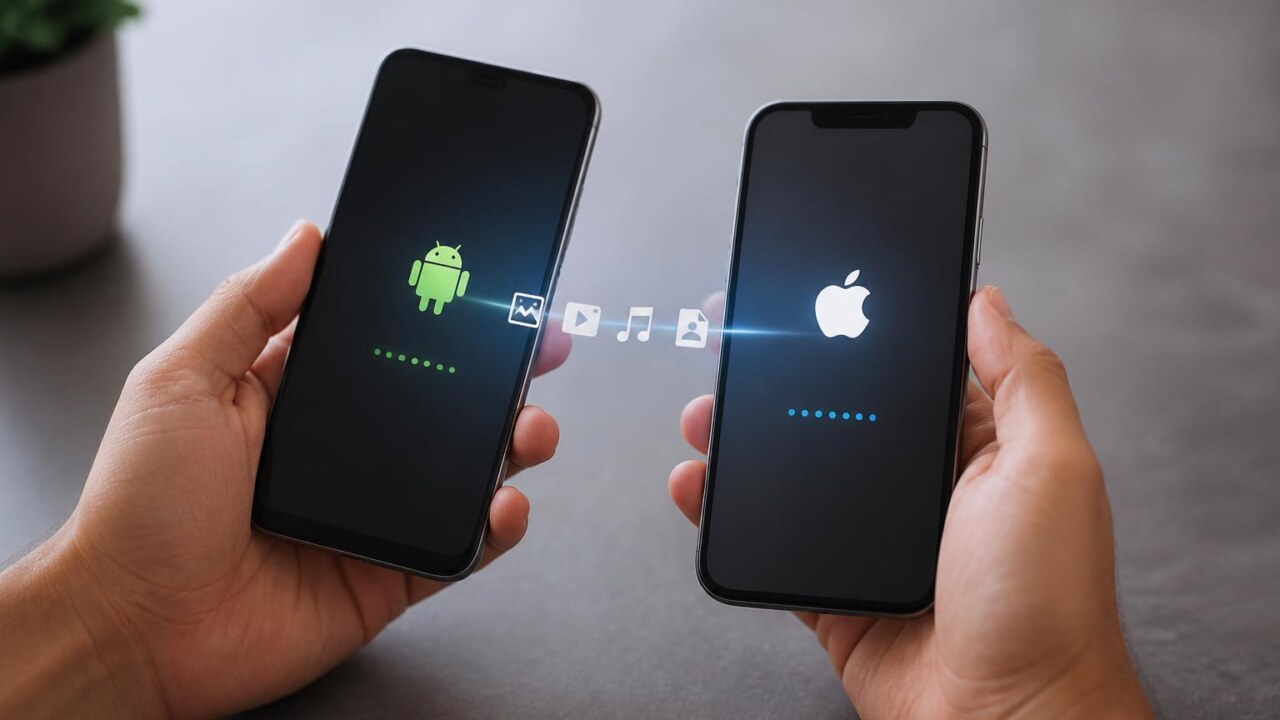
Como transferir dados de aplicativos para um celular novo
Mudar de celular é uma tarefa comum e, na maioria das vezes, a maior preocupação é manter o que realmente importa: os dados dos aplicativos. Neste guia você encontrará opções práticas e seguras para transferir contatos, mensagens, configurações e arquivos de apps entre dispositivos Android e iPhone, explicando quando usar backup na nuvem, transferência direta, ferramentas dos fabricantes e cuidados para evitar perda de dados.
Antes de começar: checagens e preparação
Preparar os aparelhos reduz riscos e economia de tempo. Faça estes passos antes de iniciar qualquer transferência.
- Atualize ambos os celulares para a versão mais recente do sistema operacional disponível.
- Conecte-se a uma rede Wi-Fi estável e mantenha os dois aparelhos com bateria suficiente ou conectados à tomada.
- Verifique espaço de armazenamento na nuvem e no novo aparelho.
- Confirme contas usadas nos apps (Google, Apple ID, contas de terceiros) e tenha senhas ou métodos de recuperação à mão.
- Faça um backup completo do aparelho antigo antes de qualquer operação que possa apagar dados.
Transferência entre Android e Android
Atualmente a forma mais simples é usar o sistema de cópia automática do Android ou ferramentas de fabricantes como Samsung Smart Switch. Essas opções podem migrar apps, dados de apps compatíveis, fotos, mensagens e configurações.
Opção 1: cópia durante a configuração do novo aparelho
Ao ligar o novo Android pela primeira vez, siga o assistente de configuração e escolha copiar dados do dispositivo antigo. Você pode usar um cabo ou conexão sem fio. O processo pede que você inicie a transferência no aparelho antigo e, em alguns casos, faça login na sua Conta Google para restaurar o backup do Google Drive.
Opção 2: backup do Google e restauração
Vá em Configurações do Android do aparelho antigo, escolha Sistema ou Google e verifique se o backup está ativo no Google Drive. No novo aparelho, ao entrar com a mesma Conta Google, você pode restaurar o backup e baixar apps instalados anteriormente. Nem todos os dados de apps são incluídos; desenvolvedores podem restringir o que é salvo no backup.
Opção 3: ferramentas do fabricante
Marcas como Samsung, Xiaomi e outras oferecem apps próprios que copiam conteúdo via cabo ou Wi-Fi direta. Essas soluções costumam restaurar mais configurações e dados do que o backup genérico. Siga as instruções do fabricante para uma transferência mais completa.
Transferência entre iPhone e iPhone
Quem troca de iPhone tem duas opções oficiais: Quick Start (Transferir diretamente de iPhone) e backup via iCloud. Ambas preservam a maior parte dos dados de aplicativos que usam o ecossistema Apple.
Quick Start
Ao ligar o novo iPhone perto do antigo, o recurso Quick Start aparece automaticamente. Ele permite transferir dados diretamente entre dispositivos, incluindo apps, ajustes e muitas configurações de aplicativos. É rápido e mantém a estrutura original do aparelho anterior.
Backup no iCloud e restauração
Se preferir, faça backup do iPhone antigo no iCloud e, ao configurar o novo, escolha restaurar a partir desse backup. Isso requer espaço suficiente no iCloud e a mesma Apple ID. Alguns dados protegidos por autenticação do aplicativo podem exigir reentrada de senha.
Transferência entre Android e iPhone
Passar de Android para iPhone ou vice versa é a situação que gera mais dúvidas, especialmente por diferenças de plataformas e armazenamento de backups (Google Drive e iCloud). Existem formas oficiais e alternativas para transferir o máximo possível de conteúdo.
Do Android para iPhone
Use o app oficial Move to iOS durante a configuração inicial do iPhone. Ele copia contatos, mensagens, fotos, contas de e‑mail e lista de apps com versões iOS disponíveis. Apps pagos precisam ser comprados novamente quando necessário. Dados específicos de aplicativos raramente são migrados automaticamente, então verifique cada app importante.
Do iPhone para Android
Vários fabricantes Android oferecem assistentes de migração que importam contatos e fotos do iPhone. Para apps em si, vai depender da disponibilidade no Google Play. Mensagens SMS podem ser transferidas por alguns assistentes. Dados de apps que dependem do iCloud ou do ecossistema Apple podem não migrar.
Dados de conversas: o caso especial do WhatsApp e apps de mensagens
Mensageiros costumam armazenar histórico de chats em backups próprios e frequentemente exigem etapas específicas.
O WhatsApp oferece mecanismos de backup e transferência que mudaram nos últimos anos. Em geral:
- Android para Android: restauração via backup no Google Drive ou transferência direta durante a configuração.
- iPhone para iPhone: restauração via backup no iCloud.
- Entre plataformas: o WhatsApp disponibilizou transferências diretas entre Android e iPhone em muitos cenários. Em alguns casos é necessário usar o app Move to iOS ou o recurso de transferência do próprio WhatsApp que copia o histórico localmente entre dispositivos próximos.
Antes de mudar, faça backup manual dentro do WhatsApp e siga as instruções oficiais do aplicativo para a situação específica. Para conversas muito importantes, exporte chat por chat como arquivo de texto e salve em local seguro como backup adicional.
O que não é transferido automaticamente e como lidar
Nem tudo pula de um celular para outro. Saiba o que exigir atenção e como agir.
- Dados locais de apps sem suporte a backup na nuvem: verifique se o app oferece exportação de dados ou sincronização em nuvem dentro das configurações do próprio app.
- Credenciais e autenticação: reative autenticação de dois fatores e apps autenticadores. Exporte ou anote códigos de recuperação antes da troca.
- Compras dentro de apps: normalmente vinculadas a contas (Google Play ou App Store). Ao reinstalar, as compras podem ser restauradas se usar a mesma conta.
- Dados de jogos sem nuvem: procure a opção de vincular progresso a uma conta do desenvolvedor ou use exportação se disponível.
Boas práticas e cuidados finais
Algumas recomendações evitam dores de cabeça e reduzem a chance de perda de dados.
- Teste o novo aparelho antes de apagar o antigo. Confirme que os apps essenciais funcionam e que os dados foram movidos.
- Mantenha o dispositivo antigo seguro por alguns dias até ter certeza de que tudo está correto.
- Não use apps de terceiros não confiáveis que prometem transferir tudo; prefira ferramentas oficiais ou bem avaliadas e conhecidas no mercado.
- Se a transferência exige reset do novo aparelho e falhar, considere repetir o processo com paciência e seguindo passo a passo.
Perguntas frequentes
1. Preciso resetar o novo celular para transferir dados?
Nem sempre. Muitas transferências ocorrem durante a configuração inicial do aparelho. Se o novo celular já estiver configurado, algumas ferramentas pedem reset para iniciar a migração. Em alguns casos existem métodos alternativos para mover dados sem reset, mas podem ser mais complexos.
2. Minhas compras de aplicativos serão perdidas?
Compras vinculadas à Conta Google ou Apple ID permanecem disponíveis ao usar a mesma conta no novo aparelho. Compras feitas com outras contas podem exigir login nessas contas dentro do app.
3. Como transferir contatos e calendários?
Contatos e calendários geralmente sincronizam via Conta Google ou Apple ID. Ao entrar com a mesma conta no novo aparelho, esses dados são restaurados automaticamente.
4. E se a transferência falhar no meio do processo?
Pare, verifique backups, recarregue a bateria e tente novamente. Se persistir, restaure o backup do dispositivo antigo e repita a operação. Se o problema for um app específico, verifique suporte do desenvolvedor.
5. Como proteger dados sensíveis durante a migração?
Use redes confiáveis, evite redes públicas, aplique senhas fortes, e ative criptografia onde disponível. Ao finalizar, remova contas do aparelho antigo e apague dados somente depois de confirmar que tudo foi transferido com sucesso.
Orientação prática rápida: passo a passo resumido
- Atualize sistemas e faça backup completo do aparelho antigo.
- No novo aparelho, escolha a opção de transferência recomendada (Quick Start, Move to iOS, assistente Android ou app do fabricante).
- Autentique-se nas contas necessárias e restaure backups na nuvem quando solicitado.
- Verifique apps de mensagens individualmente (WhatsApp, Telegram) e siga procedimentos específicos.
- Teste os apps essenciais e mantenha o aparelho antigo até que tudo esteja conferido.
Transferir os dados de aplicativos para um celular novo exige planejamento e atenção aos detalhes, mas com backups atualizados e uso das ferramentas oficiais o processo costuma ser tranquilo. Ao concluir, revise configurações de segurança e sincronização para manter seus dados organizados no novo aparelho.
Fontes consultadas
- Suporte oficial do Google sobre copiar apps e dados no Android.
- Suporte oficial da Apple sobre usar iCloud e Quick Start para transferir dados entre iPhones.
- Comunicação oficial do WhatsApp sobre transferência de chats entre plataformas.
- Guias de transferência e artigos técnicos recentes sobre migração Android e iOS.