
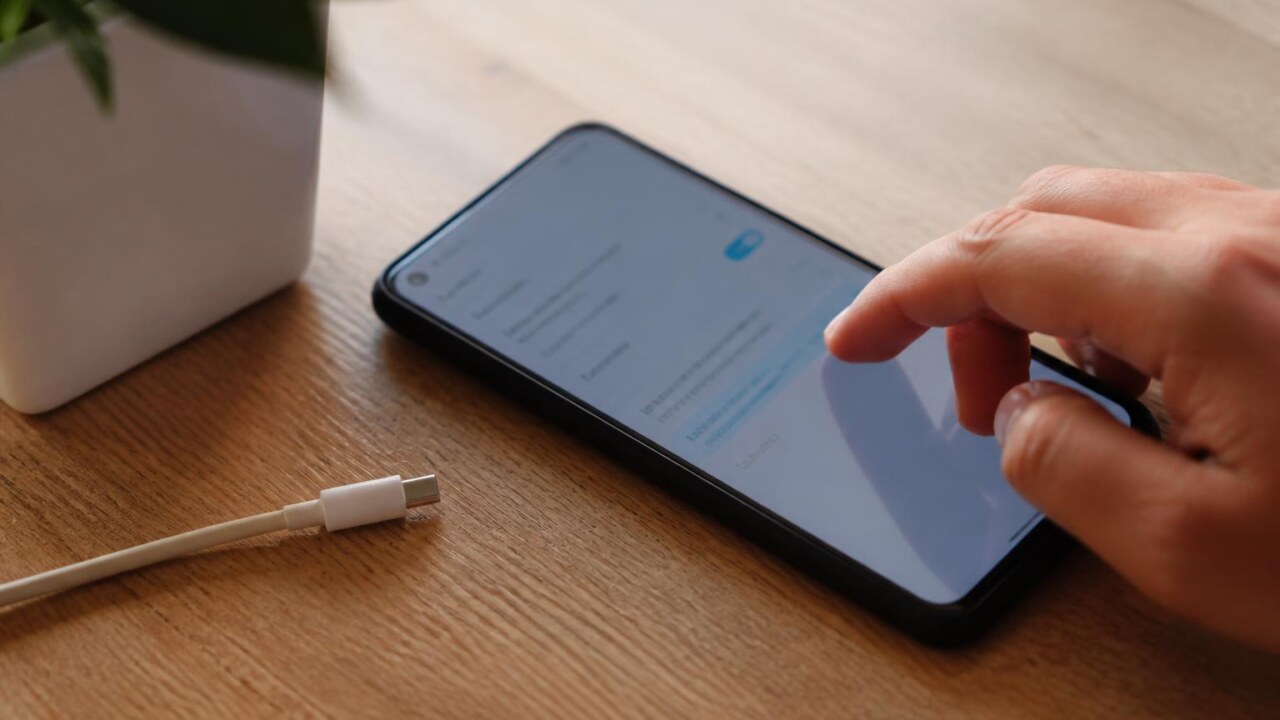
Atualização não aparece no aparelho: possíveis causas e verificações
Quando uma atualização não aparece no aparelho, a sensação pode ser de frustração e insegurança. Este artigo explica por que isso acontece e quais verificações realizar antes de tomar medidas mais drásticas. Aqui você encontrará causas comuns, verificações práticas e recomendações para resolver o problema sem arriscar dados ou tempo desnecessário.
Principais causas
1. Distribuição por etapas (staged rollout)
Fabricantes e desenvolvedores costumam liberar atualizações gradualmente para reduzir riscos. Nem todos os aparelhos recebem a mesma atualização ao mesmo tempo, mesmo que sejam do mesmo modelo.
2. Incompatibilidade de modelo ou região
Algumas atualizações são liberadas apenas para modelos específicos, variantes de operadora ou regiões. Se o seu aparelho for uma versão diferente, a atualização pode não ser liberada para ele.
3. Conflitos com configurações de rede
Conexões instáveis, uso de VPN ou proxies e restrições de rede da operadora podem impedir a detecção ou o download de atualizações. Em redes corporativas as regras podem bloquear acessos a servidores de atualização.
4. Falta de espaço de armazenamento
Atualizações exigem espaço livre temporário para download e instalação. Se o armazenamento estiver cheio, a atualização pode não ser exibida ou o processo pode falhar antes de começar.
5. Energia insuficiente ou modo de economia
Se a bateria estiver baixa ou o aparelho estiver em modo de economia extrema, o sistema pode adiar atualizações automáticas até que haja energia suficiente.
6. Conta ou configurações da loja de aplicativos
No caso de atualizações de apps, problemas com a conta usada na loja, cache corrompido ou configurações de atualização automática podem impedir que a notificação ou a atualização apareçam.
7. Aparelho gerenciado por empresa
Dispositivos vinculados a políticas de gestão empresarial podem ter atualizações controladas por administrador. Nessas situações, o usuário não recebe nem instala atualizações livremente.
8. Arquivos de atualização corrompidos ou cache do sistema
Dados temporários corrompidos no sistema ou na loja de aplicativos podem impedir que o sistema mostre novas atualizações corretamente.
9. Versão beta ou canal alternativo
Se o seu aparelho está inscrito em programas beta, a disponibilidade de versões está sujeita às regras desses canais. Às vezes a versão estável é liberada separadamente do canal beta.
Verificações rápidas antes de avançar
Verificação 1: Confirme o modelo e a região
Cheque se o número do modelo e a região do aparelho correspondem àquele para o qual a atualização foi anunciada. Isso evita tentar soluções desnecessárias quando a atualização simplesmente não está prevista para o seu aparelho.
Verificação 2: Conexão de internet
Teste a conexão em outra rede, preferencialmente por Wi-Fi estável com boa velocidade. Se estiver usando VPN ou proxy, desconecte temporariamente e tente novamente.
Verificação 3: Espaço disponível
Verifique o espaço livre e libere armazenamento se necessário. Apague arquivos grandes temporariamente ou mova fotos e vídeos para backup antes de tentar novamente.
Verificação 4: Cheque configurações e contas
Confirme se a conta usada na loja de aplicativos está ativa e sem restrições. Nas configurações do sistema procure pela seção de atualização e tente forçar a verificação manual.
Verificação 5: Reinício simples
Reiniciar o aparelho resolve muitos problemas temporários do sistema e restaura serviços que podem estar impedindo a detecção de atualizações.
Verificação 6: Status da bateria
Coloque o aparelho para carregar e garanta que a bateria esteja acima de um nível seguro conforme recomendado pelo fabricante antes de iniciar qualquer atualização.
Procedimentos de solução — o que fazer passo a passo
1. Forçar verificação de atualização
A maioria dos aparelhos oferece uma opção para pesquisar atualizações manualmente. Faça isso após garantir conexão e espaço livre. Se nada aparecer, avance para as próximas verificações.
2. Limpar cache do sistema ou da loja de aplicativos
Sem inventar nomes de menus, procure pela seção de armazenamento ou aplicativos nas configurações do aparelho e limpe dados temporários relacionados ao serviço de atualização ou à loja de apps. Esse procedimento costuma resolver problemas causados por cache corrompido.
3. Desconectar perfil corporativo ou entrar em contato com o administrador
Se o aparelho for gerenciado por uma empresa, confirme com o responsável de TI se há bloqueios ou agendamentos de atualização. A autorização do administrador pode ser necessária.
4. Remover e adicionar novamente a conta da loja
Em casos de falhas com a loja de aplicativos, remover a conta e adicioná-la novamente pode restabelecer permissões e forçar a sincronização de atualizações.
5. Instalação manual segura
Quando a atualização oficial não aparece mas já foi liberada para o seu modelo e região, alguns fabricantes disponibilizam downloads diretos para instalação. Evite fontes não oficiais e siga instruções do fabricante para não comprometer o aparelho. Sempre faça backup antes de qualquer instalação manual.
6. Restaurar preferências de rede
Se houver suspeita de problema de rede — por exemplo, configurações de proxy ou VPN que não podem ser desativadas facilmente — considere restaurar as preferências de rede. Isso costuma limpar ajustes que impedem a comunicação com servidores de atualização.
7. Atualização via computador
Alguns fabricantes oferecem ferramentas oficiais de atualização via computador. Essa rota é útil quando o componente de atualização no aparelho falha. Use apenas as ferramentas oficiais e siga as instruções do fabricante para evitar perda de dados.
Quando é hora de considerar medidas mais drásticas
Se depois de todas as verificações e tentativas a atualização ainda não aparece, avalie estas opções com cautela.
Reset de fábrica
O reset pode resolver problemas graves de software, mas apaga todos os dados do aparelho. Faça backup completo antes de prosseguir e confirme se não há outras alternativas viáveis.
Assistência técnica autorizada
Leve o aparelho a uma assistência autorizada quando suspeitar de falhas de hardware ou quando procedimentos avançados do fabricante forem necessários. Isso evita perda de garantia ou danos por procedimentos inadequados.
Boas práticas para receber atualizações com mais segurança
- Mantenha backup regular dos seus dados para restaurar facilmente em caso de problemas.
- Permita atualizações automáticas e mantenha espaço livre mínimo reservado para atualizações.
- Evite inscrever-se em canais beta em aparelhos de uso diário sem avaliar riscos.
- Monitore anúncios e notas de lançamento do fabricante para saber quando uma versão foi liberada para seu modelo e região.
Perguntas frequentes
Por que a atualização aparece mais tarde em meu aparelho do que em outro igual?
É comum por causa da distribuição por etapas, diferenças de operadora, variantes de hardware ou políticas regionais. Isso reduz riscos e permite correções rápidas caso um problema seja detectado.
Posso instalar a atualização de forma manual se ela não aparecer automaticamente?
Em alguns casos sim, desde que seja por meio do canal oficial do fabricante. Evite fontes não oficiais. Faça backup antes de qualquer instalação manual.
O que acontece se eu interromper um download de atualização?
Interromper um download geralmente só exige que você reinicie a verificação. Interromper a instalação em andamento pode causar corrupção do sistema; por isso é importante garantir bateria e estabilidade antes de iniciar a instalação.
Atualizações de segurança e atualizações de sistema são tratadas da mesma forma?
Não necessariamente. Atualizações de segurança podem ser liberadas com mais frequência e por canais distintos. Ambas dependem da política do fabricante e da operadora.
Meu aparelho é antigo. Por que a atualização não aparece?
Modelos mais antigos podem ter o suporte de software encerrado ou receber apenas atualizações críticas. Verifique a política de suporte do fabricante para confirmar se o dispositivo ainda é elegível.
Orientação final
Quando uma atualização não aparece no aparelho, a melhor abordagem é sistemática: confirme se a atualização foi realmente liberada para o seu modelo e região, elimine causas simples como falta de espaço e problemas de rede e, só então, considere soluções mais avançadas como instalação manual ou assistência técnica. Manter backups e acompanhar as comunicações oficiais do fabricante reduz riscos e facilita a resolução quando houver problemas.
Se precisar, posso orientar um passo a passo específico para seu modelo de aparelho — informe o fabricante e o modelo exato para que eu possa oferecer verificações e opções adaptadas.