
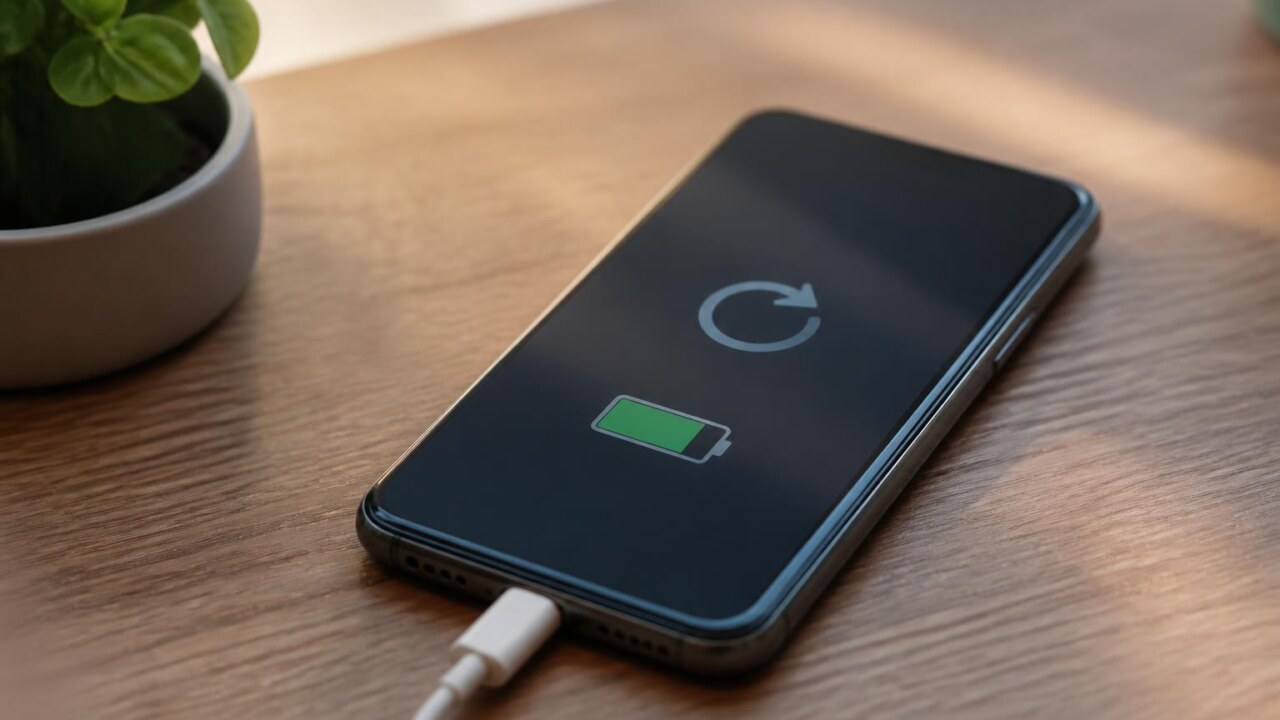
Atualização causou consumo excessivo de bateria: possíveis explicações
Depois de instalar uma atualização do sistema ou de aplicativos, muitos usuários notam que a bateria do celular começa a consumir mais rápido do que o habitual. Nem sempre isso indica um defeito permanente: na maior parte dos casos há explicações concretas e medidas práticas que reduzem o consumo. Este texto explica por que isso acontece, como identificar a causa e quais ações tomar para recuperar a autonomia sem expor dados ou fazer alterações desnecessárias.
Por que a bateria pode gastar mais logo após uma atualização
Atualizações, especialmente as maiores, acionam várias tarefas em segundo plano que exigem processamento, acesso a disco e uso de rádio (Wi‑Fi/3G/4G/5G). Esses processos podem aumentar temporariamente o consumo até que o sistema termine a reorganização dos dados e volte ao comportamento normal. Em sistemas conhecidos, os fabricantes afirmam que esse efeito é esperado e costuma ser de curta duração após uma atualização importante. ([support.apple.com](https://support.apple.com/en-us/120745?utm_source=openai))
Indexação e reprocessamento de conteúdo
Após uma atualização o sistema geralmente reindexa arquivos, fotos, mensagens e bases de dados para manter a busca e assistentes (por exemplo, pesquisa local e recursos inteligentes) funcionando com o novo formato. Esse reprocessamento pode acionar leitura intensiva de armazenamento e uso de CPU, elevando o consumo e a temperatura do aparelho por horas ou até alguns dias em casos de grandes bibliotecas. ([osxdaily.com](https://osxdaily.com/2022/09/16/ios-16-battery-life-draining-fix/?utm_source=openai))
Otimização de aplicativos e atualizações em lote
Quando o sistema muda de versão, muitos apps precisam ser re-otimizados ou atualizados para compatibilidade. Processos como recompilação, migração de dados e atualizações em segundo plano podem rodar automaticamente e consumir carga. Atualizações que incluem mudanças numa biblioteca compartilhada podem provocar que dezenas de apps realizem pequenas operações ao mesmo tempo. ([powerandbatteryguide.com](https://powerandbatteryguide.com/battery-draining-faster-after-system-update/?utm_source=openai))
Reaprendizado do sistema e telemetria
Sistemas modernos usam mecanismos que “reaprendem” padrões de uso para economizar energia no futuro (por exemplo, gerenciamento adaptativo de bateria). Depois de uma atualização, esse processo de reaprendizado e o envio/recebimento de dados de telemetria podem aumentar o consumo momentâneo até que o perfil de uso seja estabilizado. Fabricantes orientam aguardar um período antes de concluir que houve perda permanente de autonomia. ([sony.co.uk](https://www.sony.co.uk/electronics/support/articles/00378874?utm_source=openai))
Como identificar se o consumo é temporário ou um problema real
Nem todo consumo excessivo é passageiro. A diferença está em observação e evidências: duração, processos com uso elevado, e se o comportamento persiste após 48–72 horas.
Passo a passo rápido para diagnosticar
- Verifique as estatísticas de uso de bateria no sistema para ver quais apps ou processos aparecem no topo.
- Anote se o consumo aumentou imediatamente após a atualização ou somente depois de algumas horas/dias.
- Reinicie o aparelho; muitos processos pendentes são eliminados com um reboot.
- Aguarde 24–72 horas antes de concluir que o problema é persistente, pois reindexações e otimizações costumam terminar nesse intervalo.
Esses passos ajudam a distinguir atividade intensa relacionada à atualização de um bug ou de um app que está consumindo bateria de maneira anormal. Documentação e páginas de suporte dos fabricantes recomendam aguardar um tempo e checar as estatísticas antes de tomar medidas drásticas. ([support.apple.com](https://support.apple.com/en-us/120745?utm_source=openai))
Principais causas específicas e como agir
1. Processos de indexação e varredura
O que acontece: o sistema reclassifica arquivos e metadados (fotos, mensagens, documentos). Isso usa CPU e disco, aumentando o consumo por um período.
O que fazer: dar tempo; manter o aparelho carregando e com rede estável (Wi‑Fi recomendado) durante a primeira noite, pois isso permite que o sistema termine tarefas mais rápido com menor impacto na bateria.
2. Apps desatualizados ou incompatíveis
O que acontece: alguns aplicativos não foram atualizados para a nova versão do sistema e começam a comportar-se de forma anormal, consumindo CPU, dados ou mantendo serviços ativos em segundo plano.
O que fazer: atualizar todos os apps pela loja oficial; forçar a parada dos apps mais consumidores nas configurações e, se necessário, reinstalar os aplicativos problemáticos. Em casos extremos, desinstalar temporariamente apps recém-instalados ou suspeitos ajuda a isolar o causador.
3. Serviços de localização e sincronização intensificados
O que acontece: após atualizações, sincronização de contas e reindexação de conteúdo na nuvem podem acionar transferências intensas e uso do GPS/serviços de localização.
O que fazer: verificar configurações de sincronização e ajustar a frequência de atualização de contas e apps que sincronizam automaticamente; usar Wi‑Fi para reduzir consumo de rádio celular.
4. Bugs no sistema ou no firmware
O que acontece: ocasionalmente uma atualização traz um bug que eleva o gasto de bateria de forma contínua. Nesses casos observam-se processos do sistema com uso anômalo e relatos coletivos de usuários.
O que fazer: checar fóruns oficiais e canais de suporte do fabricante; instalar patches liberados posteriormente. Se houver confirmação de um bug generalizado, o fabricante costuma lançar correção em atualizações subsequentes. ([9to5mac.com](https://9to5mac.com/2025/09/15/apple-explains-why-ios-26-could-affect-your-iphones-battery-life/?utm_source=openai))
5. Alteração de configuração ou recurso novo
O que acontece: recursos novos ou alterados (modo de tela sempre ativa, detecção contínua de atividades, maior brilho automático) podem aumentar consumo se ativados por padrão depois da atualização.
O que fazer: revisar recursos ativados automaticamente e desativar temporariamente os que impactam mais a bateria até entender o efeito real na autonomia.
Correções práticas e seguras
Antes de executar procedimentos invasivos, faça um backup dos seus dados. Aqui estão medidas com custo baixo de tempo e risco:
- Reiniciar o aparelho imediatamente após a atualização.
- Aguardar 24–72 horas para processos de indexação e aprendizagem se completarem; muitos casos normalizam sozinhos. ([powerandbatteryguide.com](https://powerandbatteryguide.com/battery-draining-faster-after-system-update/?utm_source=openai))
- Atualizar todos os aplicativos na loja oficial e reiniciar novamente.
- Verificar o uso por aplicativo nas configurações e forçar a parada ou reinstalar apps que estejam consumindo muito.
- Reduzir brilho, desativar recursos não essenciais (Bluetooth, AOD, compartilhamento de localização) enquanto o problema é diagnosticado.
- Para Android: testar o dispositivo em modo de segurança para verificar se um app de terceiros é o responsável.
- Se nada resolver, redefinir ajustes de rede ou configurações (sem apagar dados) pode resolver conflitos cuja origem é a atualização.
Se o problema persistir mesmo após essas tentativas, entre em contato com o suporte do fabricante. Em dispositivos com bateria degradada, a mesma atualização pode simplesmente evidenciar uma capacidade reduzida, e aí a solução envolve troca de bateria ou suporte técnico autorizado. ([support.google.com](https://support.google.com/pixelphone/answer/6090599?hl=en&utm_source=openai))
Quando é sinal de problema grave
Procure assistência técnica se observar qualquer um destes sinais:
- Consumo muito alto que não diminui após 72 horas e após atualização de apps.
- Aparelho aquece constantemente em repouso.
- Indicador de saúde da bateria caiu substancialmente imediatamente após a atualização.
- Desligamentos inesperados com carga indicada suficiente.
Nesses casos, o suporte do fabricante pode pedir logs, orientar um retorno ao estado de fábrica (após backup) ou encaminhar o aparelho para análise técnica. Muitas empresas oferecem processos de diagnóstico remoto que confirmam se há problema de hardware ou apenas software.
Perguntas frequentes
Quanto tempo devo esperar até a bateria voltar ao normal?
Na maioria dos casos a normalização começa nas primeiras 24 horas e costuma ocorrer totalmente entre 48 e 72 horas, dependendo do volume de dados no aparelho e da necessidade de reindexação. ([powerandbatteryguide.com](https://powerandbatteryguide.com/battery-draining-faster-after-system-update/?utm_source=openai))
Posso reverter a atualização para resolver o problema?
Reverter uma atualização de sistema geralmente não é simples e a maioria dos fabricantes não permite “downgrade” oficial. Antes de tentar medidas drásticas, tente as soluções recomendadas (reboot, atualização de apps, reiniciar configurações). Se o problema for um bug conhecido, o fabricante frequentemente libera um patch. ([9to5mac.com](https://9to5mac.com/2025/09/15/apple-explains-why-ios-26-could-affect-your-iphones-battery-life/?utm_source=openai))
É seguro usar o aparelho enquanto ele está com maior consumo e aquecendo?
Uso moderado é seguro, mas evitar cargas prolongadas de CPU ou jogos pesados enquanto o dispositivo aquece é prudente. Se o aquecimento for intenso ou persistente, desligue o aparelho e busque suporte técnico. Cuidados com temperatura excessiva evitam danos ao hardware e à bateria.
Como saber se é um app ou o sistema que está drenando a bateria?
As configurações de bateria do sistema normalmente listam os principais consumidores. Se um app aparece consistentemente no topo mesmo após reinício e atualização, ele provavelmente é o causador. Em Android é possível testar no modo de segurança; em iPhone, observar o histórico de uso e forçar reinstalação do app problemático ajuda a confirmar.
Orientação final
Consumo excessivo de bateria após uma atualização é um problema comum e, na maioria das vezes, temporário. O melhor caminho é a observação cuidadosa, aplicar medidas simples e aguardar o tempo necessário para que o sistema complete tarefas de fundo. Se o consumo não voltar ao normal em alguns dias, siga as etapas de diagnóstico e, se necessário, contate o suporte do fabricante para evitar perdas de produtividade ou risco de danos maiores.
Fontes consultadas
- Documentação oficial e páginas de suporte da Apple sobre bateria e comportamento após atualizações. ([support.apple.com](https://support.apple.com/en-us/120745?utm_source=openai))
- Guias oficiais do Android e artigos de suporte do Google/Pixel sobre bateria e atualizações. ([android.com](https://www.android.com/articles/how-to-save-battery-android/?utm_source=openai))
- Artigos técnicos e guias que explicam indexação, otimização de apps e procedimentos recomendados após atualizações. ([powerandbatteryguide.com](https://powerandbatteryguide.com/battery-draining-faster-after-system-update/?utm_source=openai))
- Relatos de casos e cobertura jornalística sobre atualizações que afetaram autonomia em versões recentes. ([9to5mac.com](https://9to5mac.com/2025/09/15/apple-explains-why-ios-26-could-affect-your-iphones-battery-life/?utm_source=openai))