
Como liberar espaço para instalar uma atualização sem apagar arquivos importantes
Ficar sem espaço no celular ou computador no momento de instalar uma atualização é comum e frustrante. É possível liberar espaço suficiente sem apagar fotos, documentos ou outros arquivos importantes, usando estratégias seguras como mover temporariamente dados para nuvem ou computador, descarregar apps, limpar arquivos temporários e compactar itens não críticos. Este guia mostra passos práticos e cuidados para concluir a atualização sem perda de dados.
1. Diagnosticar o problema antes de agir
Verifique quanto espaço está sendo exigido
Antes de qualquer ação, confira o tamanho da atualização. Sistemas e aplicativos geralmente informam o espaço necessário. Some uma margem de segurança de 15% a 25% do total exigido para garantir que a instalação e arquivos temporários tenham espaço.
Entenda como o armazenamento está distribuído
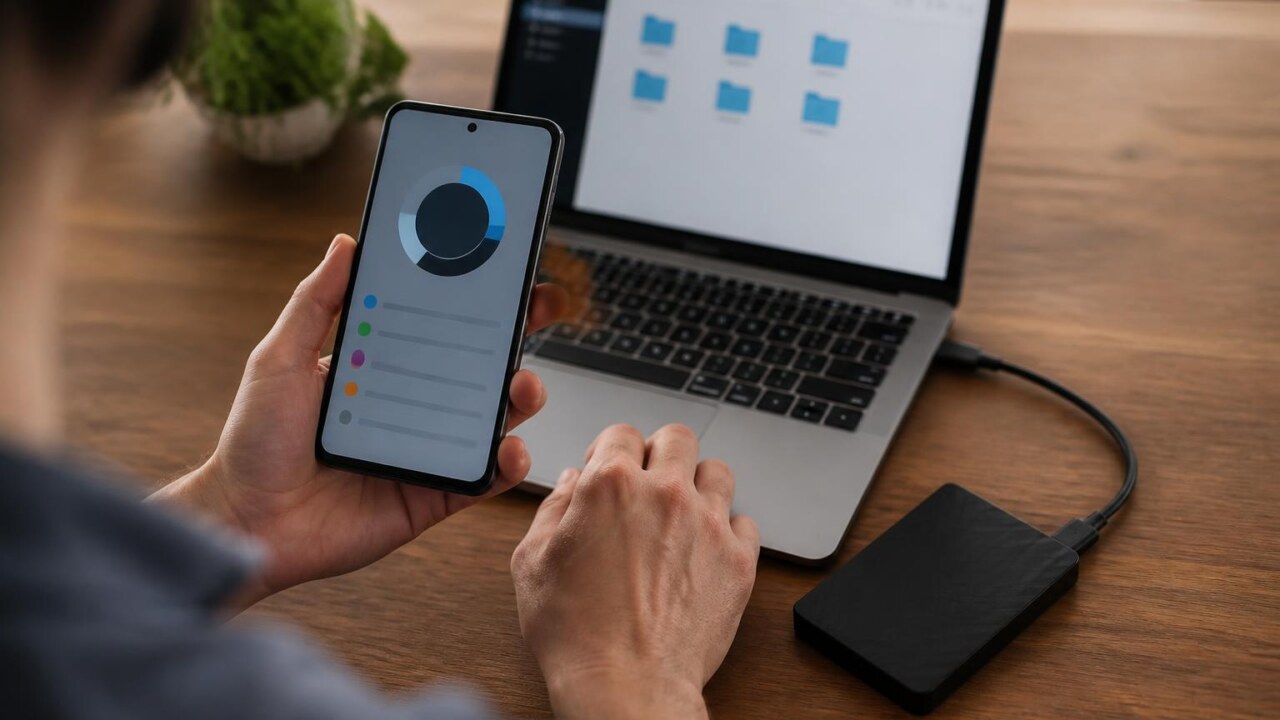
Veja quanto espaço ocupam categorias como fotos e vídeos, aplicativos, documentos e sistema. Identificar as categorias maiores ajuda a escolher ações que não envolvam apagar arquivos pessoais.
2. Ações rápidas e seguras para ganhar espaço
Esvazie a lixeira ou pasta de itens excluídos
Arquivos removidos podem continuar ocupando espaço até serem esvaziados da lixeira ou da pasta “Itens excluídos”. Esvaziar essa pasta é um ganho imediato sem perda adicional de dados.
Remova arquivos temporários e cache
Limpar cache do sistema e de aplicativos libera espaço sem apagar documentos pessoais. O cache pode ser recriado pelo app quando necessário, por isso é seguro na maioria dos casos. Em desktop, ferramentas nativas de limpeza de disco ajudam a eliminar temporários e instaladores antigos.
Exclua downloads desnecessários
Pasta de downloads costuma acumular instaladores, PDFs e vídeos que raramente são usados. Revise rapidamente e mova para nuvem ou um dispositivo externo o que for importante, e exclua o resto.
3. Mover arquivos importantes temporariamente
Usar nuvem para transferência rápida
Serviços de armazenamento em nuvem permitem mover fotos, vídeos e documentos sem apagar os arquivos do computador ou celular. Faça upload dos arquivos maiores que você não precisa acessar imediatamente, confirme o upload e então apague a cópia local. Lembre-se de confirmar a sincronização antes de excluir os arquivos originais.
Transferir para um computador ou HD externo
Conectar o celular ao computador e copiar fotos e vídeos é uma opção rápida e offline. Em computadores, copiar arquivos grandes para um HD externo libera espaço sem depender de internet. Sempre verifique a integridade das cópias antes de apagar os originais.
4. Gerenciar aplicativos sem perder dados
Descarregar ou desinstalar apps pouco usados
Muitos sistemas oferecem uma opção para remover o aplicativo, mantendo os dados do usuário, ou para descarregar app, preservando configurações. Se o sistema do seu dispositivo suportar esse recurso, descarregue apps pesados que não usa com frequência. Caso não exista essa opção, desinstale temporariamente e saiba como restaurar depois.
Mover apps para cartão SD
Se o aparelho aceita cartão micro SD, mover parte dos dados e aplicativos para o cartão é uma solução eficaz. Nem todos os apps podem ser movidos, e a velocidade do cartão influencia a performance, por isso escolha um cartão de boa qualidade.
5. Reduzir o tamanho de fotos e vídeos sem perder arquivos originais
Manter originais na nuvem e versões otimizadas no dispositivo
Suba os originais para uma conta de nuvem e configure o dispositivo para manter versões otimizadas localmente. Assim você preserva a qualidade dos originais e libera espaço no aparelho com cópias compactas para visualização.
Apagar duplicatas e fotos indesejadas
Use ferramentas ou revisões manuais para eliminar fotos duplicadas, capturas borradas e sequências similares. Isso reduz bastante o espaço ocupado por mídia sem afetar arquivos importantes.
6. Compactar e arquivar arquivos grandes
Compressão pode reduzir o tamanho de pastas grandes antes de transferir para outro local. Compacte arquivos que você não vai acessar frequentemente e mova o arquivo ZIP/RAR para um HD externo ou nuvem. Atenção: compressão pode não reduzir muito vídeos ou certos formatos já comprimidos.
7. Alternativas para atualizações grandes
Instalar atualização via computador
Alguns sistemas permitem instalar a atualização conectando o dispositivo a um computador. Esse método transfere parte do processo para o computador e pode exigir menos espaço livre no aparelho. Verifique se seu sistema oferece essa opção e siga instruções oficiais.
Atualizar em etapas
Se a atualização for modular, verifique se é possível instalar versões intermediárias primeiro. Isso nem sempre é aplicável, mas pode reduzir o pico de espaço necessário em alguns casos.
8. Boas práticas e prevenção
Manter margem livre regularmente
Manter pelo menos 10% a 20% do armazenamento livre ajuda a evitar problemas em atualizações e mantém o desempenho do sistema. Faça limpezas rápidas mensais para evitar acúmulo de arquivos temporários.
Automatizar backup de fotos e vídeos
Ative backups automáticos para a nuvem ou sincronização com um computador. Arquivos já salvos externamente podem ser removidos do dispositivo com segurança, reduzindo a necessidade de intervenções manuais antes de atualizações.
Revisar apps e mídia periodicamente
Desinstale apps não usados, revise downloads e exclua mídia que você não precisa. Ferramentas de gerenciamento que listam arquivos por tamanho ajudam a identificar grandes candidatos à remoção ou migração.
Perguntas frequentes
1. Quanto espaço devo liberar para uma atualização?
Libere o tamanho indicado pela atualização mais uma margem de 15% a 25% para arquivos temporários e para garantir espaço de trabalho do sistema.
2. Apagar cache pode causar perda de dados?
Em geral, limpar cache não apaga documentos, fotos ou configurações essenciais. Cache armazena dados temporários que os apps podem recriar. Evite limpar “dados do app” quando não souber o efeito, pois isso pode remover contas ou configurações.
3. Posso instalar a atualização sem Wi‑Fi?
Depende do tamanho da atualização e do seu plano de dados. Atualizações grandes podem consumir muita banda e gerar custos. Sempre prefira rede confiável ou conectar-se via cabo ao computador quando possível.
4. E se eu apagar algo importante por engano?
Pare imediatamente de usar o dispositivo para evitar sobrescrita e recupere arquivos a partir de backup em nuvem ou cópia no computador. Muitos serviços de nuvem mantêm arquivos na lixeira por um período, permitindo restauração.
5. Devo desativar serviços de backup antes de liberar espaço?
Não é necessário desativar backups. Porém, se um serviço de sincronização estiver transferindo muitos arquivos, pode consumir banda e espaço temporariamente. Planeje a sincronização antes de iniciar a atualização.
6. Como saber quais apps ocupam mais espaço?
Nas configurações de armazenamento do sistema há uma lista por ordem de uso. Em computadores, utilize ferramentas nativas ou utilitários de análise para identificar pastas e arquivos maiores.
Orientações finais
Liberar espaço para uma atualização sem apagar arquivos importantes é uma combinação de diagnóstico, backup e ações temporárias não destrutivas. Priorize sempre a cópia dos arquivos importantes para nuvem ou para um disco externo antes de excluir qualquer coisa, mantenha hábitos regulares de limpeza e use recursos do sistema para descarregar aplicativos em vez de apagar dados. Com esse processo você garante que a atualização será instalada com segurança e sem risco para suas fotos, documentos e configurações.