
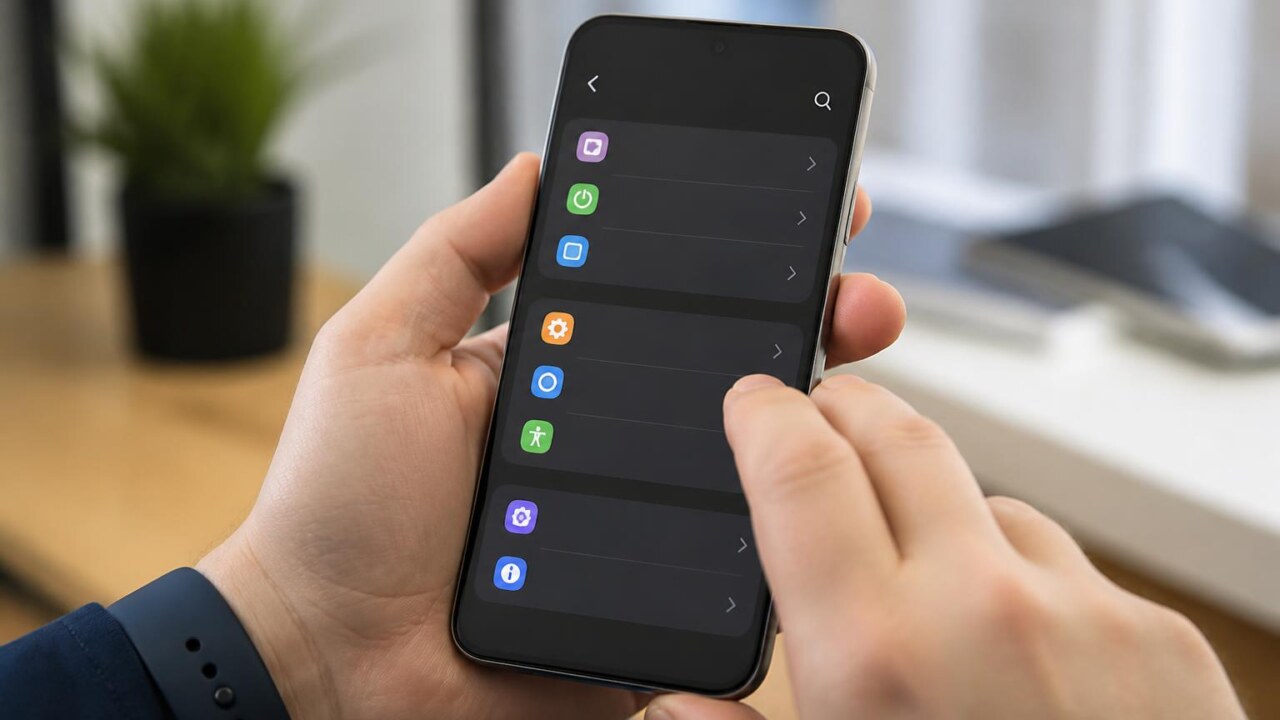
Como verificar a versão atual do sistema no celular
Saber a versão do sistema operacional do seu celular ajuda a checar compatibilidade de apps, segurança e disponibilidade de atualizações. Este guia mostra, de forma prática e confiável, como encontrar a versão do sistema em iPhones e em diferentes modelos Android, além de explicar termos como versão do sistema, patch de segurança e número de compilação.
Por que verificar a versão do sistema
Conferir a versão do sistema permite identificar se o dispositivo tem recursos necessários para um app, se recebe atualizações de segurança e se é possível instalar versões mais recentes do sistema. Para dispositivos Android e iPhone, essa informação aparece nas configurações do aparelho e também pode ser checada por um computador quando necessário. ([support.google.com](https://support.google.com/android/answer/7680439?hl=en-GB&utm_source=openai))
Verificando no iPhone (iOS)
Nos iPhones, a versão do iOS aparece em poucos passos dentro do app Ajustes. O caminho padrão é:
- Abrir Ajustes.
- Tocar em Geral.
- Selecionar Sobre.
- Procurar por Versão do Software ou Versão iOS.
Esse local também mostra modelo, número de série e informações de operadora. Se preferir, é possível verificar a versão conectando o iPhone a um computador com iTunes ou Finder, onde a versão aparece na ficha do dispositivo. ([support.apple.com](https://support.apple.com/en-ae/109065?utm_source=openai))
Verificando em dispositivos Android
Embora o Android varie conforme fabricante e interface, o procedimento básico é semelhante na maioria dos aparelhos:
- Abrir o app Configurações.
- Procurar por Sobre o telefone ou Sobre o dispositivo.
- Ver a entrada Versão do Android, Número da compilação ou Informações de software.
O Google descreve esse processo como padrão e indica onde estão o nível de patch de segurança e a versão do Google Play system. ([support.google.com](https://support.google.com/android/answer/7680439?hl=en-GB&utm_source=openai))
Samsung (One UI)
Em aparelhos Samsung a opção costuma aparecer como Configurações – Sobre o telefone – Informações de software. Lá você vê a versão Android e a versão da interface One UI quando aplicável. Essa sequência é confirmada na documentação oficial Samsung. ([samsung.com](https://www.samsung.com/ae/support/mobile-devices/how-can-i-check-what-version-of-android-i-have-on-my-device/?utm_source=openai))
Xiaomi / MIUI
Em celulares Xiaomi com MIUI, além de Sobre o telefone, existe o campo Versão MIUI que indica a camada personalizada. Para checar a versão do Android e da MIUI acesse Configurações – Sobre o telefone. Guias oficiais da fabricante descrevem esse caminho. ([alsgp0.fds.api.xiaomi.com](https://alsgp0.fds.api.xiaomi.com/gl123/XIAOMI/Mi%2011/%E9%87%8F%E4%BA%A7/en_QSG%EF%BC%88CJ%EF%BC%89_V2%3DGUID-9209842E-0528-4BDA-9301-2FF1238DA6A9%3D1%3Den%3D.pdf?utm_source=openai))
Outros métodos e variações
Se o aparelho estiver com menus diferentes ou se não for possível acessar as configurações por algum motivo, há alternativas:
- Busca rápida: abrir Configurações e usar a lupa para procurar termos como “Sobre”, “Versão” ou “Informações”.
- Conectar ao computador: em iPhone usar Finder ou iTunes; em Android conectar via cabo e usar aplicativos oficiais do fabricante ou comandos ADB para usuários avançados.
- Consultar a embalagem ou a etiqueta do dispositivo para modelo e número que ajudam a buscar a versão máxima suportada pelo fabricante.
As páginas de suporte do Google e da Apple trazem instruções oficiais sobre esses métodos. ([support.google.com](https://support.google.com/android/answer/7680439?hl=en-GB&utm_source=openai))
Entendendo termos comuns
Alguns termos aparecem junto da versão do sistema e é útil saber o que significam:
- Versão do sistema / Android / iOS – número principal que identifica a geração do sistema (por exemplo, Android 14 ou iOS 17).
- Patch de segurança – atualização mensal ou periódica que corrige vulnerabilidades; em Android aparece como “Data do patch de segurança”.
- Número da compilação (build number) – identifica a compilação exata do software, útil para suportes técnicos.
- Versão da interface (One UI, MIUI etc.) – camada personalizada do fabricante sobre o Android.
Fontes oficiais explicam esses campos e onde encontrá-los nas configurações do aparelho. ([support.google.com](https://support.google.com/android/answer/7680439?hl=en-GB&utm_source=openai))
Como checar se há atualizações disponíveis
Depois de saber que versão está instalada, geralmente é útil verificar se há atualização:
- iPhone: Ajustes – Geral – Atualização de Software. Se houver, o sistema mostrará a versão disponível e permitirá baixar e instalar. ([support.apple.com](https://support.apple.com/en-md/guide/iphone/iphe3fa5df43/ios?utm_source=openai))
- Android (genérico): Configurações – Sistema ou Atualização de Software – Verificar atualizações. Em Samsung há Configurações – Atualização de software. ([support.google.com](https://support.google.com/android/answer/7680439?hl=en-GB&utm_source=openai))
Antes de atualizar, recomenda-se conectar o dispositivo a Wi-Fi e carregar a bateria. Em atualizações maiores faça backup dos dados por segurança. ([support.google.com](https://support.google.com/android/answer/7680439?hl=en-GB&utm_source=openai))
Quando a versão exibida pode não ser a mais recente
Dois motivos comuns explicam por que seu aparelho mostra uma versão mais antiga que a disponível ao público:
- Política de atualização do fabricante ou da operadora – nem todos os modelos recebem todas as versões imediatamente.
- Compatibilidade de hardware – modelos mais antigos podem não suportar versões mais recentes do sistema.
Para saber quais versões são suportadas pelo fabricante, consulte as páginas de suporte ou comunicados oficiais. No caso do Android, o Google distribui atualizações para versões atuais e algumas anteriores, mas implementação final depende do fabricante. ([support.google.com](https://support.google.com/drive/answer/2375082?co=GENIE.Platform%3DAndroid&hl=en&utm_source=openai))
Dicas práticas e cuidados
- Faça backup antes de atualizações importantes. Isso evita perda de dados se algo der errado.
- Verifique o espaço disponível – atualizações podem exigir armazenamento livre significativo.
- Em celulares corporativos, consulte a equipe de TI antes de atualizar para evitar problemas com políticas e apps gerenciados.
- Se o aparelho não mostra a opção Sobre ou não liga, leve a uma assistência autorizada para diagnóstico.
Perguntas frequentes
1. Onde encontro o nível do patch de segurança no Android?
Em Configurações – Sobre o telefone – Versão do Android ou Informações de software, geralmente há um campo “Nível do patch de segurança” que indica a data do último patch recebido. ([support.google.com](https://support.google.com/android/answer/7680439?hl=en-GB&utm_source=openai))
2. Posso atualizar um iPhone que mostra uma versão antiga para a mais recente?
Se o modelo for compatível com a versão mais recente e houver atualização disponível em Ajustes – Geral – Atualização de Software, sim. Caso o aparelho seja mais antigo e não compatível, a opção não aparecerá ou a Apple informará que o dispositivo não é compatível. ([support.apple.com](https://support.apple.com/en-ae/109065?utm_source=openai))
3. Como vejo a versão do Android se o celular não liga?
Se o celular não liga, é necessário reparo ou diagnóstico pela assistência técnica autorizada, que pode checar a versão através de ferramentas de serviço ou do próprio hardware. Tentar procedimentos avançados sem conhecimento pode causar perda de dados.
4. A versão do sistema afeta a segurança do aparelho?
Sim. Versões desatualizadas e patches antigos deixam o aparelho mais vulnerável a ataques. Por isso é importante instalar atualizações de segurança quando disponíveis. ([support.google.com](https://support.google.com/android/answer/7680439?hl=en-GB&utm_source=openai))
Resumo prático
Para verificar a versão do sistema: em iPhone vá em Ajustes – Geral – Sobre; em Android abra Configurações – Sobre o telefone ou Informações de software. Procure por “Versão do Android” ou “Versão do software” para saber a geração, e por “Patch de segurança” para conferir a última correção. Se quiser atualizar, use Atualização de Software no menu correspondente e faça backup antes de procedimentos maiores. ([support.apple.com](https://support.apple.com/en-ae/109065?utm_source=openai))
Fontes consultadas
- Google Support – Check and update your Android version (página de suporte oficial Google).
- Apple Support – Get information about your iPhone / Find the software version on your iPhone (páginas oficiais Apple).
- Samsung Support – How can I check what version of Android I have on my device (página oficial Samsung).
- Documentação Xiaomi – Guias MIUI e manual do usuário (páginas e PDFs oficiais Xiaomi).
Se preferir, posso adaptar este conteúdo para um tutorial passo a passo com imagens e instruções específicas para um modelo que você indique.