
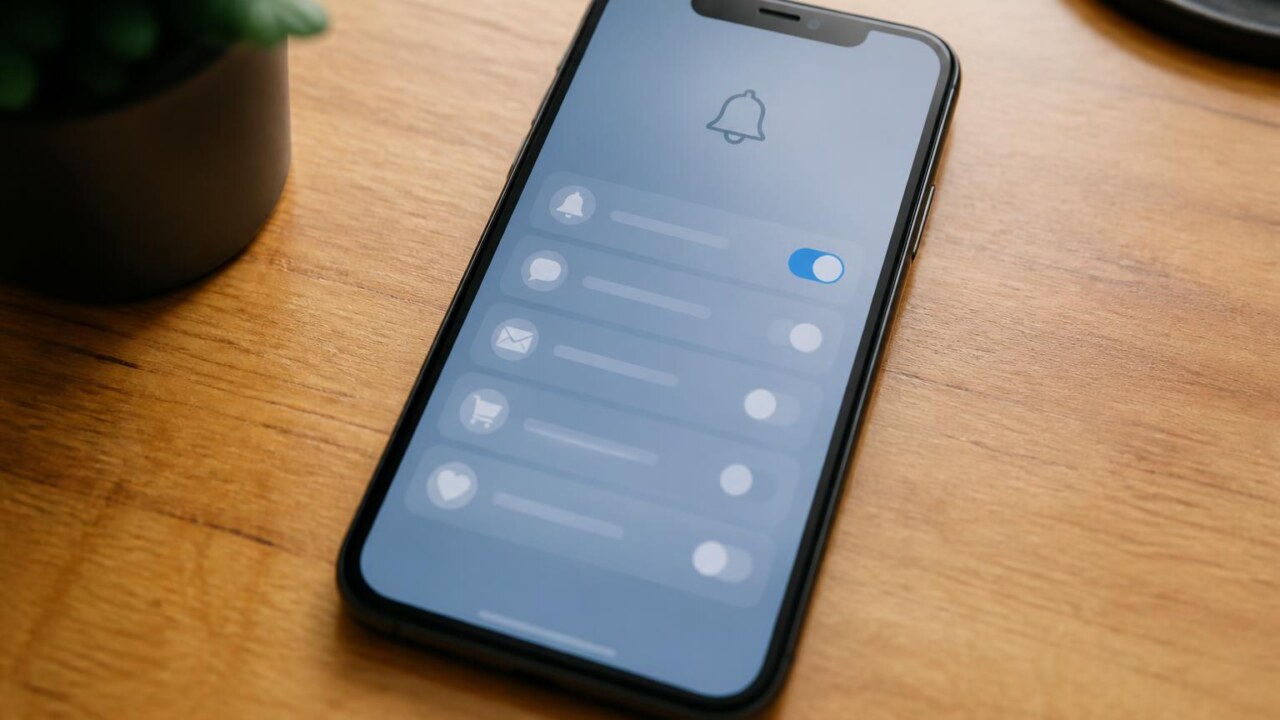
Aplicativo não envia notificações: o que verificar nas configurações
Quando um aplicativo deixa de enviar notificações, isso pode afetar produtividade, comunicação e até a segurança. Antes de entrar em pânico, é possível verificar uma série de configurações no próprio aparelho e no app que normalmente resolvem o problema. Este guia explica passo a passo o que checar, por que cada ajuste importa e como testar para identificar a causa com rapidez.
Entenda primeiro: que tipo de notificação está faltando
Nem todas as notificações funcionam da mesma forma. Identificar se o problema é com notificações push (enviadas por um servidor), notificações locais (agendadas pelo próprio app) ou alertas dentro do app ajuda a direcionar as verificações.
Notificação push
São geradas por servidores remotos e dependem de permissões, conexão de rede e serviços do sistema que encaminham a mensagem ao aparelho.
Notificação local
São programadas pelo aplicativo no próprio dispositivo e normalmente dependem de permissões locais e do tempo do sistema.
Notificações in-app
Só aparecem quando o aplicativo está aberto. Se apenas essas não aparecem, o problema pode ser interno ao app.
Verificações rápidas antes de ir nas configurações
- Confirme conexão de internet – Wi-Fi ou dados móveis ativos.
- Verifique modo avião e perfil silencioso – esses modos bloqueiam alertas.
- Reinicie o aparelho – muitas vezes resolve falhas temporárias do sistema.
- Teste com outros aplicativos – se nenhum app envia notificações, o problema é do sistema; se for só um app, foco no aplicativo.
Permissões do sistema e controle de notificações
Os sistemas operacionais exigem permissão do usuário para que apps exibam notificações. Mesmo quando a permissão já foi concedida, configurações adicionais podem silenciar alertas.
O que checar
- Se o aplicativo tem permissão para enviar notificações. Procure a área de permissões ou notificações nas configurações do sistema e confirme se as notificações estão habilitadas para o app.
- Se há opções de visualização, som ou banners desligadas para aquele aplicativo.
- Se há bloqueios de notificação baseados em horário, perfis ou restrições parentais.
Observação: o caminho exato nas configurações pode variar conforme o fabricante, versão do sistema e personalizações. Procure por seções relacionadas a aplicativos, permissões ou notificações para localizar essas opções.
Canais de notificação e nível de prioridade (Android)
Em dispositivos Android mais recentes, as notificações de um mesmo aplicativo podem ser organizadas por canais com configurações independentes. Se você não recebe alertas sobre um tipo específico de evento, verifique o canal correspondente.
- Confirme se o canal responsável por aquele tipo de alerta está ativado.
- Verifique o nível de prioridade ou importância do canal – canais com baixa prioridade podem não exibir som ou aparecer em segundo plano.
Nem todos os apps usam canais de forma óbvia, mas quando existem, eles controlam muito do comportamento das notificações.
Economia de bateria e restrições de segundo plano
Recursos que economizam energia podem impedir que um aplicativo rode em segundo plano e receba notificações. Verifique se o aplicativo está na lista de otimização de bateria ou em modos de economia agressiva.
- Permita que o aplicativo seja executado em segundo plano quando necessário.
- Desmarque otimizações específicas para o app se houver problemas com notificações push.
- Se o aparelho tiver modos de economia intensa ou gestão de processo, considere desativá-los temporariamente para testar.
Lembre-se de que manter apps ativos em segundo plano pode aumentar consumo de bateria e dados.
Dados em segundo plano e uso de rede
Notificações push geralmente usam conexões em segundo plano. Se o aplicativo estiver restrito ao uso de dados ou se houver regras que bloqueiem tráfego em segundo plano, as mensagens podem não chegar.
- Confirme que o app pode usar dados em segundo plano tanto no Wi-Fi quanto em redes móveis, se aplicável.
- Verifique se há um firewall, VPN ou solução de segurança bloqueando conexões do app.
- Em redes corporativas ou públicas, portas usadas por serviços de push podem estar bloqueadas; teste em outra rede para comparar.
Modo foco, não perturbe e perfis de silêncio
Modos que silenciam o aparelho podem impedir que sons e alertas apareçam, mesmo que a notificação em si seja recebida. Verifique configurações de modo foco ou não perturbe e permita exceções para apps importantes se necessário.
Atualizações, cache e reinstalação
Erros no aplicativo ou incompatibilidades podem impedir o recebimento de notificações. Estas ações simples costumam resolver muitas causas:
- Atualize o aplicativo para a versão mais recente disponível.
- Atualize o sistema operacional quando houver atualização recomendada.
- Limpe o cache do aplicativo se o sistema oferecer essa opção.
- Se nada funcionar, reinstale o aplicativo – antes, faça backup de dados se necessário.
Aviso: ao reinstalar, alguns dados locais podem ser perdidos; garanta backup quando necessário.
Notificações agendadas e fuso horário
Notificações locais agendadas dependem do relógio e do fuso horário do aparelho. Verifique se a data e hora do dispositivo estão corretas, em especial após viagens ou mudanças de fuso.
Problemas do servidor ou do serviço de push
Se a verificação local não identificar o problema, a causa pode estar no servidor que envia as notificações. Exemplos:
- Serviço de notificações do provedor temporariamente indisponível.
- Conta do usuário desativada ou com restrições no servidor.
- Erros na configuração da conta do aplicativo que impedem o envio.
Nesses casos, a melhor prática é verificar canais oficiais de status do serviço ou contatar o suporte do aplicativo com detalhes do dispositivo, versão do app e do sistema operacional.
Quando procurar suporte técnico
Se após todas as checagens as notificações ainda não chegam, reúna informações úteis antes de abrir um chamado:
- Modelo do aparelho e versão do sistema operacional.
- Versão do aplicativo.
- Descrição clara do que não aparece (sons, banners, badges) e quando começou o problema.
- Passos já tentados para resolver.
Compartilhar logs ou capturas pode ajudar, mas evite enviar dados sensíveis. Para empresas, verifique também se há políticas de gestão de dispositivos que limitem notificações.
Perguntas frequentes
Por que recebo notificações apenas quando abro o app?
Isso pode indicar que o app não está recebendo mensagens push em segundo plano. Verifique permissões, otimização de bateria e conexão de rede. Se for um app que usa notificações locais, confirme que há eventos agendados corretamente.
Ativei as notificações, mas não ouço som. O que fazer?
Confirme volume do aparelho e configurações de som do aplicativo. Verifique também se o modo foco ou não perturbe está ativo. Alguns sistemas permitem definir sons por canal de notificação, então o canal específico pode estar sem som.
As notificações chegam atrasadas. Isso é normal?
Atrasos podem ocorrer por problemas de rede, otimizações de bateria ou congestionamento do servidor. Teste em outra rede e desative temporariamente otimizações para verificar se o atraso melhora.
Como sei se o problema é do servidor do aplicativo?
Se outros aplicativos recebem notificações normalmente e você já revisou as configurações locais, é provável que a falha esteja do lado do servidor. Consulte o suporte do app ou páginas de status do serviço.
Posso perder notificações importantes se desativar otimização de bateria?
Na prática, desativar otimizações para um app melhora a entrega de notificações, mas pode aumentar consumo de bateria. Avalie risco e necessidade antes de alterar configurações para muitos aplicativos.
Orientação final
Tentar resolver por conta própria salva tempo na maioria dos casos: siga as verificações de permissões, canais, economia de bateria, dados em segundo plano e atualizações. Se o problema persistir, documente o que foi testado e contate o suporte do aplicativo com informações claras sobre dispositivo, versões e comportamento observado. Para empresas e serviços críticos, avalie a implementação de alertas alternativos até que o envio de notificações seja restaurado para evitar perdas ou riscos operacionais.