
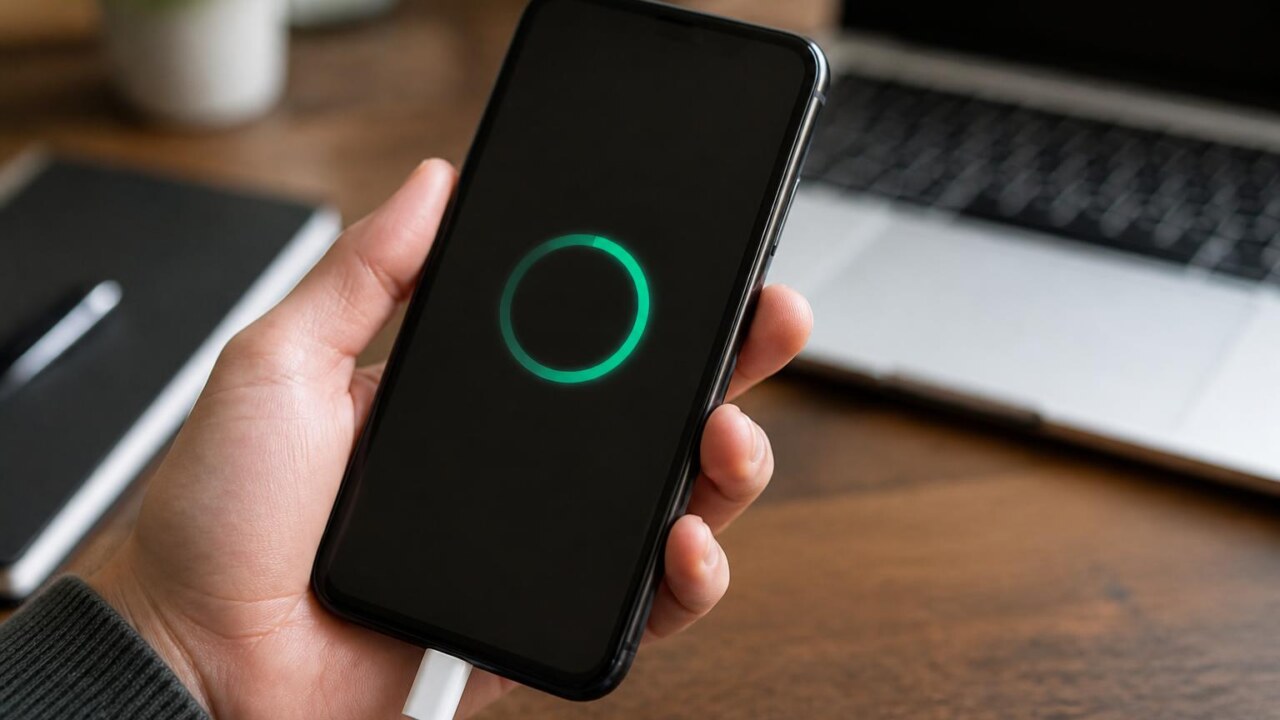
Aplicativo travado na tela de carregamento: como identificar a causa
Quando um aplicativo fica preso na tela de carregamento, o impacto varia desde um inconveniente momentâneo até perda de produtividade ou dados. Identificar a causa correta é o primeiro passo para resolver o problema de forma segura e eficiente. Este texto explica as causas mais comuns, oferece um procedimento de diagnóstico prático e traz recomendações para usuários e equipes de suporte.
Por que um aplicativo trava na tela de carregamento?
1. Problemas de comunicação com servidores
Se o aplicativo depende de serviços externos, falhas no servidor, autenticação ou na API podem impedir a conclusão da inicialização. Quando o app tenta obter dados essenciais e o servidor não responde, a tela de carregamento pode ficar em loop.
2. Conexão de rede instável
Redes lentas, perda de pacotes ou bloqueios por firewall e VPN podem interromper solicitações necessárias para carregar a aplicação. Em muitos casos o app não trata bem o tempo limite e permanece na tela de carregamento.
3. Dados corrompidos ou cache inconsistente
Dados locais corrompidos, arquivos temporários com formato inesperado ou cache inconsistente podem travar o fluxo de inicialização, principalmente quando o app tenta migrar ou validar dados antigos.
4. Permissões e recursos insuficientes
Se permissões essenciais (como acesso a armazenamento, câmera ou localização) não forem concedidas, ou se o dispositivo estiver sem espaço ou memória suficiente, o procedimento de inicialização pode falhar ou travar.
5. Incompatibilidade entre versões
Atualizações do sistema operacional, bibliotecas ou do próprio app podem gerar incompatibilidades. Um recurso esperado pode não existir mais ou ter comportamento diferente, causando bloqueio durante a carga.
6. Bugs no código do aplicativo
Erros lógicos, loops infinitos e tratamento incorreto de exceções no processo de inicialização são causas frequentes em que o próprio app fica travado sem conseguir avançar.
7. Conflitos com outros aplicativos ou serviços em segundo plano
Interferência de outros aplicativos, serviços de otimização de bateria ou restrições impostas pelo sistema podem bloquear rotinas necessárias ao app durante a inicialização.
Checklist rápido para identificar a causa
- Verifique se o problema ocorre sempre ou apenas em determinadas condições – por exemplo, somente com uma rede, somente com uma conta de usuário ou somente após uma atualização.
- Teste o aplicativo em outra rede e em outro dispositivo, se possível.
- Observe se há mensagens de erro, indicadores de tempo limite ou aviso sobre permissões.
- Confirme se há atualizações pendentes do aplicativo ou do sistema operacional.
- Checar espaço livre no armazenamento e memória do dispositivo.
Passo a passo para diagnóstico
- Fechar e reiniciar o aplicativoFeche o app completamente e abra novamente. Isso elimina estados temporários e pode resolver travamentos causados por falhas momentâneas.
- Reiniciar o dispositivoReinicie o smartphone, tablet ou computador. Reiniciar limpa processos em segundo plano que podem interferir na inicialização.
- Testar outra redeConecte-se a outra rede Wi-Fi ou use dados móveis para verificar se a rede atual está bloqueando ou degradando as solicitações do app.
- Verificar atualizaçõesConfirme se há atualizações disponíveis para o aplicativo e para o sistema operacional. Atualizações recentes podem corrigir incompatibilidades ou bugs conhecidos.
- Limpar cache e dados temporáriosRemover cache ou dados temporários pode eliminar arquivos corrompidos. Atenção: limpar dados pode exigir novo login ou perda de preferências locais.
- Checar permissõesConfirme se o aplicativo tem as permissões necessárias para acessar recursos essenciais. A ausência de permissões pode impedir carregamento de recursos cruciais.
- Verificar espaço e memóriaLibere espaço de armazenamento e feche apps que consomem muita memória. Dispositivos sem recursos suficientes podem bloquear processos de inicialização.
- Reinstalar o aplicativoDesinstalar e instalar novamente pode corrigir instalações corrompidas. Antes de desinstalar, faça backup de dados locais se forem importantes.
- Testar em outro dispositivo ou com outra contaSe possível, tente abrir o app em um dispositivo diferente ou com outra conta de usuário para isolar se o problema é do dispositivo, da conta ou do app em si.
- Consultar status do serviçoSe o aplicativo depende de servidores remotos, verifique se a empresa fornece uma página de status ou comunicados sobre interrupções. Aguarde e tente novamente se houver instabilidade no serviço.
Sinais que ajudam a identificar a origem do problema
- Se o problema ocorre em vários dispositivos e redes, é mais provável que seja um problema do servidor ou do próprio aplicativo.
- Se o app funciona em outra rede, a causa tende a ser a conexão ou bloqueio por firewall/VPN.
- Se o travamento começou após atualizar o app ou o sistema, há grande chance de incompatibilidade entre versões.
- Erros de autenticação repetidos ou mensagens sobre credenciais indicam problemas com login ou com o serviço de autenticação.
- Se o aplicativo exibe a mesma tela para todos os usuários num mesmo momento, o problema pode ser generalizado no backend.
O que pedir ao suporte técnico ou ao desenvolvedor
Ao contatar o suporte, fornecer informações claras acelera a solução. Envie:
- Descrição do comportamento observado, incluindo texto de mensagens de erro, se houver.
- Modelo do dispositivo, versão do sistema operacional e versão do aplicativo.
- Passos exatos para reproduzir o problema, incluindo redes e contas usadas.
- Screenshots ou gravação da tela mostrando o travamento.
- Horário aproximado em que o problema ocorreu.
Esses dados ajudam a identificar se o problema é local, específico da conta ou generalizado no serviço.
Dicas para desenvolvedores e equipes de suporte
- Registrar logs de inicialização e captar exceções não tratadas. Logs agregados por dispositivo, versão e hora facilitam correlação de falhas.
- Implementar tempos limites sensatos e mensagens de erro claras para situações de rede ruim ou servidor indisponível.
- Adicionar mecanismos de retry com backoff e fallback para que o app não fique preso caso um serviço secundário falhe.
- Exibir telas de erro com opções de retry e informações de diagnóstico em vez de ficar em um loop de carregamento.
- Testar atualizações em diferentes versões de sistemas operacionais e em dispositivos com recursos limitados.
Quando restaurar ou resetar – cuidados e recomendações
Como último recurso, algumas ações podem exigir reinstalação do aplicativo ou restauração do dispositivo. Ao considerar esses passos, sempre:
- Faça backup dos dados locais e configurações importantes antes de remover o aplicativo ou restaurar o dispositivo.
- Entenda que a reinstalação pode exigir novo login e sincronização de dados do servidor.
- Evite reset de fábrica sem orientação do suporte técnico se houver possibilidade de recuperar dados.
Como reduzir a chance de o problema voltar
- Mantenha o aplicativo e o sistema operacional atualizados.
- Faça limpeza periódica de cache e arquivos temporários quando o dispositivo estiver lento.
- Monitore espaço de armazenamento e use ferramentas confiáveis para gerenciar recursos.
- Se você é desenvolvedor, implemente monitoramento de desempenho e alertas para erros recorrentes.
Perguntas frequentes
O que fazer se o app não mostra nenhuma mensagem de erro?
Comece pelos passos básicos: reiniciar o app e o dispositivo, testar outra rede e liberar espaço de armazenamento. Se o problema persistir, faça backup dos dados e reinstale o aplicativo. Se for um app que exige sincronização com servidor, confirme se o serviço está operacional.
Posso perder dados ao limpar o cache ou reinstalar o aplicativo?
Limpar cache normalmente não remove dados essenciais, mas limpar dados ou desinstalar pode apagar informações armazenadas localmente. Faça backup antes de prosseguir com ações que indiquem perda de dados.
O problema é provocado por antivírus, VPN ou firewall?
Sim. Ferramentas de segurança ou VPNs podem bloquear chamadas de rede ou certificar conexões de maneira que impeçam a inicialização. Teste desativar temporariamente estes serviços para verificar se o app carrega.
Devo esperar o desenvolvedor corrigir ou há algo que eu possa fazer agora?
Se a causa for server-side, a correção depende do desenvolvedor. Enquanto isso, você pode tentar usar outra rede, reinstalar o app, usar uma versão anterior, se disponível, ou utilizar alternativas para a tarefa até a correção ser liberada.
Encerramento
Identificar a causa de um aplicativo travado na tela de carregamento exige método: observar padrões, testar variáveis como rede, dispositivo e conta, e documentar evidências antes de aplicar correções invasivas. Para usuários, os passos básicos geralmente resolvem a maior parte dos casos. Para equipes técnicas, bons logs, mensagens de erro úteis e testes em diferentes ambientes reduzem o tempo de diagnóstico e aumentam a confiabilidade do aplicativo. Se o problema persistir, reúna as informações solicitadas nesta matéria e encaminhe ao suporte para uma solução dirigida.