
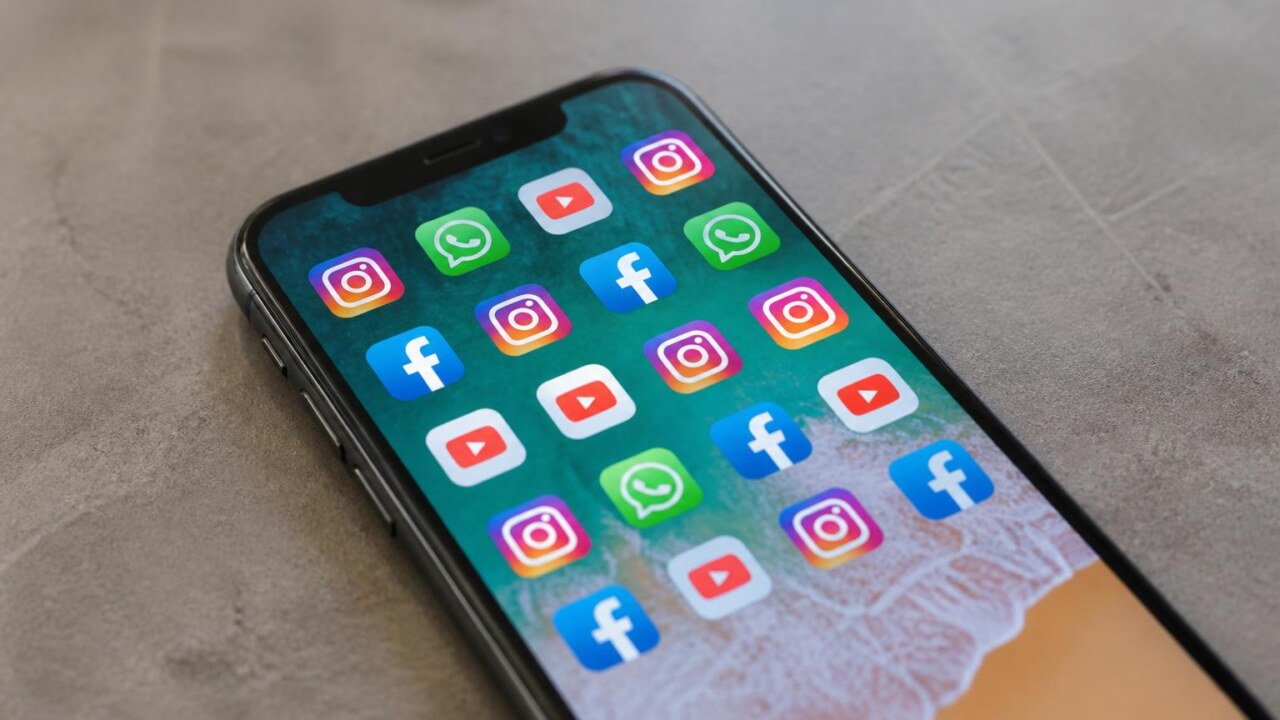
Aplicativos duplicados no celular: por que aparecem e como organizar
Ver ícones repetidos ou versões duplicadas dos mesmos aplicativos no celular é uma situação comum e frustrante. Neste artigo explico as causas mais frequentes para aplicativos duplicados, como identificar se é apenas um atalho ou de fato uma segunda instalação, e passo a passo para organizar e eliminar duplicatas sem perder dados importantes.
Por que aparecem aplicativos duplicados no celular
Existem várias razões pelas quais você pode ver aplicativos duplicados na tela ou na lista de aplicativos. Entender a origem ajuda a escolher a ação correta e evitar perda de dados.
Atalhos versus aplicações instaladas
Muitas vezes o que parece ser um aplicativo duplicado é apenas um atalho criado na tela inicial. Atalhos ocupam apenas espaço na interface – não consomem armazenamento extra – e a remoção é simples: basta apagar o atalho. Identificar um atalho é o primeiro passo antes de desinstalar qualquer coisa.
Recuperação ou restauração de backup
Ao configurar um novo aparelho ou restaurar um backup, o sistema pode reinstalar aplicativos automaticamente. Se a restauração for parcial ou ocorrer em diferentes momentos, é possível aparecerem versões repetidas ou combinações de atalho e app instalado.
Perfis, contas de trabalho e espaços paralelos
Em Android é comum ter recursos como perfil de trabalho, segundo espaço ou pastas seguras providas pelo fabricante. Esses ambientes permitem instalar a mesma aplicação separadamente para uso pessoal e profissional, gerando duas versões do mesmo app visíveis em áreas diferentes do sistema.
Clonagem nativa ou por apps de terceiros
Alguns fabricantes oferecem ferramentas para clonar aplicativos (por exemplo, para usar duas contas em redes sociais) e também há apps que fazem isso. A versão clonada aparece como um app distinto e ocupa espaço e dados separados.
Versões diferentes do mesmo app
É possível ter instalada uma versão estável e uma versão beta do mesmo aplicativo, cada uma com pacote e nome técnico diferente. Em alguns casos instaladores manuais (APK) com assinaturas distintas criam outra instalação paralela.
Problemas com o lançador ou bugs do sistema
Falhas no lançador (launcher) ou na indexação de aplicativos podem exibir ícones repetidos. Atualizações incompletas do sistema ou do lançador também ocasionalmente causam duplicação visual.
Como identificar se há duplicação real
Antes de apagar, verifique se realmente existem duas instalações distintas ou apenas atalhos. Siga estes passos rápidos para identificar cada caso.
Verifique as informações do aplicativo
Abra Ajustes e acesse a lista de aplicativos instalados. Toque no nome do aplicativo suspeito e confira dados como tamanho, versão e localização de instalação. Se houver duas entradas separadas com nomes ou pacotes diferentes, trata-se de duas instalações.
Compare ícones e rótulos
Algumas clonagens adicionam um símbolo extra ao ícone ou um sufixo no nome. Se os ícones forem idênticos, mas um tiver indicação de “Work”, “Clone” ou similar, você está diante de uma duplicata intencional.
Cheque o pacote (Android)
Para usuários avançados, ferramentas que mostram o nome do pacote ajudam a confirmar: se os pacotes forem distintos, são instalações separadas. Cuidado ao usar aplicativos de terceiros para isso; prefira fontes confiáveis.
Como organizar e remover aplicativos duplicados com segurança
Ao preparar-se para remover duplicatas, é importante fazer backup de dados relevantes e entender o tipo de duplicação para não perder informações. A seguir as ações recomendadas, separadas por caso.
Remover apenas atalhos
Se for apenas um atalho, pressione e segure o ícone e arraste para remover da tela inicial ou escolha a opção de excluir atalho. Isso não desinstala o aplicativo nem afeta seus dados.
Desinstalar a cópia ou a versão indesejada
Quando houver duas instalações, desinstale a que você não usa. Abra Ajustes – Aplicativos, selecione a versão indesejada e escolha desinstalar. Se houver dúvida sobre qual é a principal, abra cada app e verifique configurações e dados ativos antes de remover.
Remover clones feitos por recursos do fabricante
Se o app foi clonado por recursos como perfil de trabalho ou “dual apps”, desative a função no próprio ajuste do fabricante ou das configurações de conta. Normalmente existe uma opção para gerenciar o aplicativo clonador – desative ou remova o clone por ali.
Apagar apps instalados por perfis corporativos
Em casos de dispositivo gerenciado por empresa, algumas aplicações aparecem por políticas de trabalho. Consulte a equipe de TI antes de remover para evitar conflito com políticas de segurança ou perda de acesso a recursos corporativos.
Resolver duplicação causada por atualizações ou erros do lançador
Se o problema for visual, tente reiniciar o aparelho. Se persistir, limpe dados do lançador nas configurações do aplicativo de tela inicial ou reinstale/atualize o lançador. Em casos extremos, desinstalar atualizações do lançador pode resolver, mas antes faça backup do layout da tela inicial se necessário.
Backup antes de qualquer ação que apague dados
Antes de desinstalar ou restaurar algo que contenha dados importantes, faça backup do aplicativo ou dos dados do dispositivo. Use backups nativos do sistema, exporte conversas ou salve arquivos relevantes. A remoção de clones geralmente não apaga os dados da instalação principal, mas não arrisque sem verificar.
Quando manter duas versões do mesmo aplicativo
Nem sempre remover é a melhor escolha. Em algumas situações convém manter duas instalações:
- Se você usa uma conta pessoal e outra de trabalho.
- Se testa versões beta e precisa comparar comportamento entre versões.
- Se um app clonado oferece isolamento de dados que você quer preservar.
Nesses casos, organize os ícones em pastas, renomeie atalhos (quando possível) e comente em nota pessoal onde cada versão é usada para evitar confusão.
Dicas práticas para evitar duplicações no futuro
Tomar algumas precauções reduz a frequência com que aplicativos duplicados aparecem.
- Revise as permissões e recursos ao configurar perfis ou recursos de clonagem.
- Evite instalar APKs de fontes desconhecidas; use lojas oficiais.
- Ao restaurar backups, aguarde a conclusão e confira a lista de apps instalados antes de reinstalar manualmente.
- Use apenas um método de clonagem por vez – ou o recurso nativo do fabricante, ou um app de terceiros, mas não ambos.
- Organize a tela inicial com pastas e nomes claros para diferenciar versões.
Perguntas frequentes
Posso perder conversas se desinstalar um app duplicado de mensagens?
Depende. Se as conversas estiverem vinculadas ao mesmo banco de dados e à mesma conta, a desinstalação de uma cópia isolada pode não afetar a outra. Para serviços que armazenam mensagens localmente, faça exportação ou backup antes de remover.
Como sei qual é a versão principal usada pelos meus dados?
Abra cada versão do app e verifique se suas informações, histórico ou conta estão presentes. Apps com perfis separados normalmente deixam claro qual contém os dados que você usa diariamente.
Aplicativos clonados consomem mais bateria?
Sim, cada instalação pode consumir recursos independentes, principalmente se as duas estiverem ativas e sincronizando em segundo plano. Mantê-las ativas pode aumentar uso de bateria e dados.
É seguro usar aplicativos de clonagem de terceiros?
Há riscos de privacidade e estabilidade. Prefira sempre recursos nativos do fabricante ou soluções oficiais. Se optar por um app de terceiros, escolha opções bem avaliadas e leia permissões solicitadas.
Últimas recomendações
Aplicativos duplicados costumam ter causas simples e soluções diretas, desde apagar um atalho até remover uma instalação clonada. Antes de qualquer exclusão, confirme se há dados importantes e faça backup quando necessário. Organize seu aparelho criando um esquema de pastas e rotinas de limpeza periódicas para evitar acúmulo. Se o problema persistir e parecer originado pelo sistema, considere procurar suporte técnico autorizado para verificar eventuais bugs do lançador ou do sistema operacional.
Ao seguir as orientações acima, você reduz confusão, melhora desempenho do dispositivo e protege seus dados. Uma verificação rápida a cada atualização ou após restaurar backups pode evitar que ícones repetidos voltem a aparecer.