
Celular sem espaço mesmo após apagar arquivos: o que verificar
Apagar fotos, vídeos e documentos e continuar sem espaço disponível é uma situação comum e frustrante. Antes de apagar mais arquivos ou tomar medidas drásticas, entenda as causas mais prováveis e os passos seguros para diagnosticar e recuperar armazenamento no seu celular, seja Android ou iPhone.
Por que o espaço não libera imediatamente?
Quando você exclui itens, nem sempre o sistema remove esses dados de forma imediata e definitiva. Existem camadas de armazenamento e mecanismos que mantêm arquivos temporariamente: lixeiras e pastas de itens apagados, caches de aplicativos, arquivos residuais de atualizações e dados sincronizados com serviços de nuvem. Além disso, o próprio sistema operacional reserva espaço para atualizações, logs e para funcionamento normal, que pode aparecer como “ocupado”.
Verificações iniciais e seguras
1. Conferir a lixeira ou itens apagados
Muitos aplicativos de fotos, arquivos e serviços possuem uma pasta de “apagados recentemente” onde os itens ficam por um período antes da exclusão definitiva. Verifique essas áreas e esvazie-as para liberar espaço real.
2. Reiniciar o aparelho
Uma reinicialização simples pode fazer o sistema concluir operações pendentes de limpeza de cache ou de arquivos temporários, liberando espaço que ainda aparece como ocupado.
3. Observar o resumo de armazenamento
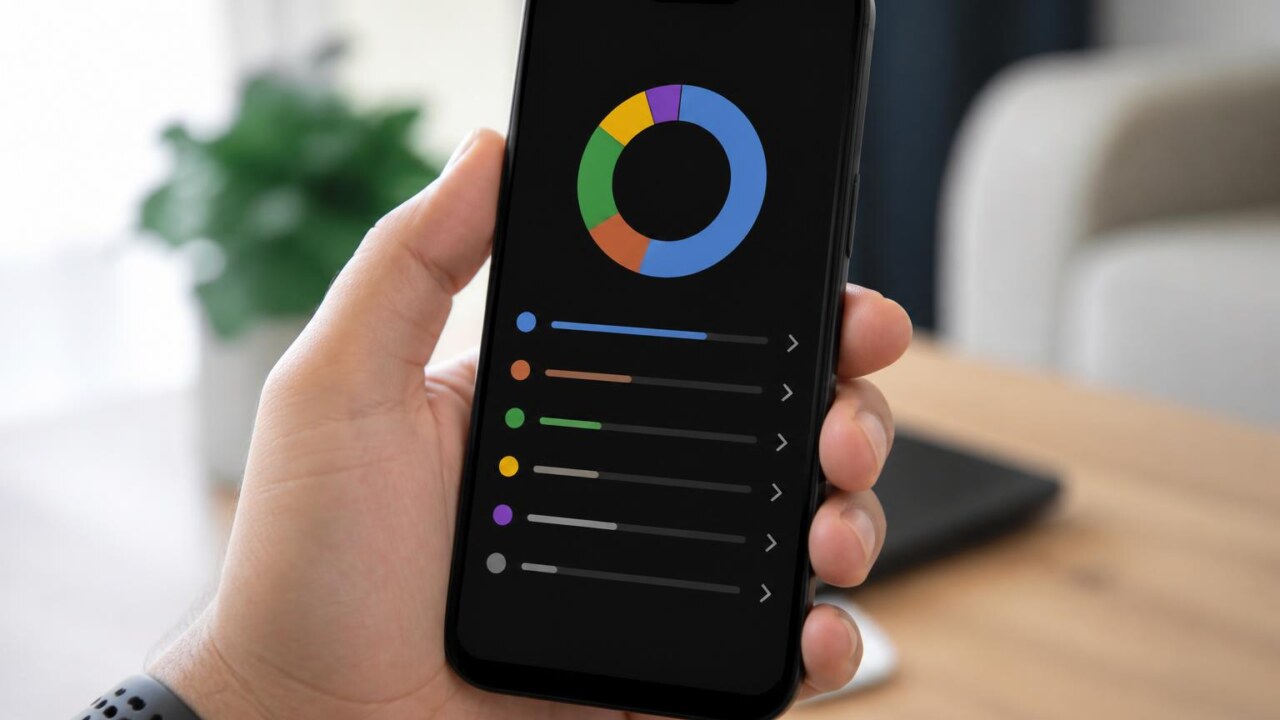
Abra as informações de armazenamento do sistema para ver a distribuição por categorias: apps, fotos e vídeos, áudio, mensagens, cache e sistema. Essa visão ajuda a identificar qual categoria cresce mais e onde concentrar a limpeza.
Ações específicas por categoria
Apps e dados de aplicativos
Aplicativos podem armazenar grandes quantidades de dados — caches, bases locais, mídia recebida e backups internos. Para reduzir o uso:
- Analise aplicativos que consomem mais espaço e considere limpar dados temporários ou minimizar o armazenamento interno usado por esses apps.
- Para apps de mensagens com muitos arquivos (mensagens e mídias), revise conversas antigas, apague mídias desnecessárias ou faça backup em nuvem antes de excluir.
- Quando necessário, desinstale e reinstale um aplicativo para remover dados residuais, lembrando que isso pode apagar configurações locais — faça backup se precisar.
Arquivos baixados e pastas escondidas
A pasta de downloads frequentemente acumula arquivos esquecidos. Além disso, alguns aplicativos criam pastas específicas (como pastas de cache ou de mídia) que não aparecem na galeria — use um gerenciador de arquivos confiável para localizar e apagar arquivos grandes.
Cache do sistema e de aplicativos
O cache acelera processos, mas pode crescer muito. Limpar o cache de aplicativos pode liberar espaço temporariamente. Em alguns casos o sistema repopula o cache, então priorize a limpeza de caches muito volumosos antes de apagar conteúdo permanente.
Questões comuns em Android
Armazenamento “outro” ou “misc”
Em dispositivos Android, categorias como “outro” ou “misc” podem concentrar arquivos residuais de apps, atualizações incompletas e dados temporários. Um gerenciador de arquivos pode mostrar pastas ocultas e arquivos grandes que explicam esse consumo.
Cartão SD e armazenamento adotado
Se usar cartão SD, verifique se ele está funcionando corretamente. Alguns telefones permitem adotar o cartão como armazenamento interno — nesse caso, o cartão é criptografado para o aparelho. Remover ou formatar o cartão pode causar perda de dados e não necessariamente liberará espaço interno se o sistema aguardava operações pendentes. Faça backup antes de qualquer formatação.
Questões comuns em iPhone
Fotos e o álbum “Apagados”
No iPhone, fotos e vídeos permanecem em “Apagados” por um tempo antes de serem removidos. Esvaziar esse álbum libera espaço definitivo. Além disso, atente-se para cópias duplicadas e versões sincronizadas por iCloud que podem manter arquivos ocupando espaço local.
Mensagens e anexos
Conversas com muitas imagens e vídeos consomem armazenamento. Configurações que mantêm mensagens por tempo indeterminado podem aumentar o uso. Revisar e apagar anexos grandes é uma forma eficiente de recuperar espaço.
Quando o sistema ocupa muito espaço
Parte do armazenamento é sempre reservado pelo sistema operacional para funcionar corretamente. No entanto, se a área de sistema cresce de forma anormal, pode haver arquivos de log ou atualizações parcialmente aplicadas ocupando espaço. Nesses casos, uma atualização completa do sistema ou uma reinicialização forçada pode ajudar, mas execute antes um backup dos seus dados.
Ferramentas e recursos úteis
- Gerenciador de arquivos nativo ou de confiança para identificar arquivos grandes e pastas ocultas.
- Serviços de backup em nuvem para mover fotos e vídeos volumosos sem apagá-los permanentemente do seu histórico.
- Utilitários de limpeza integrados no sistema que mostram recomendações seguras, como exclusão de arquivos temporários ou identificação de apps pouco usados.
Precauções antes de apagar
- Faça backup completo das fotos e documentos importantes em nuvem ou em um computador antes de apagar em massa.
- Evite remover arquivos do sistema ou pastas cujo conteúdo você não conhece — isso pode afetar o funcionamento do aparelho.
- Ao formatar um cartão SD ou redefinir o aparelho, confirme que todos os dados importantes foram salvos externamente.
Passo a passo seguro para liberar espaço
- Reinicie o aparelho para garantir que o sistema finalize limpezas pendentes.
- Verifique a lixeira/itens apagados em fotos e arquivos e esvazie-os.
- Abra o resumo de armazenamento e identifique as maiores categorias de uso.
- Apague downloads e arquivos temporários identificados por um gerenciador de arquivos.
- Limpe caches muito grandes e revise apps que armazenam muitos dados; considere reinstalar apps pesados após backup.
- Transfira fotos e vídeos para nuvem ou para um computador; depois apague do dispositivo e da lixeira.
- Se usar cartão SD, verifique sua integridade e backup antes de formatar ou removê-lo.
- Por fim, se o problema persistir e o sistema ocupar espaço indevido, avalie uma restauração de fábrica após backup completo.
Sobre aplicativos de limpeza automáticos
Aplicativos de terceiros que prometem liberar espaço automaticamente podem ser úteis, mas verifique reputação e permissões antes de instalar. Alguns limpadores removem apenas cache temporário; outros solicitam acesso amplo aos seus dados. Prefira recursos integrados do sistema ou apps bem avaliados e conhecidos.
Perguntas frequentes
Por que o espaço só diminui alguns megabytes mesmo apagando gigabytes?
Isso ocorre porque arquivos apagados podem ficar em lixeiras, caches ou aguardar processos de sincronização. Além disso, o sistema pode marcar o espaço como ocupado até completar operações internas. Reiniciar e esvaziar lixeiras geralmente mostra a liberação real.
Apagar câmeras e fotos vai apagar cópias na nuvem?
Depende da configuração: se você usa sincronização automática, excluir a foto do aparelho pode apagá-la também da nuvem e de outros dispositivos sincronizados. Faça backup separado antes de excluir se quiser manter a cópia na nuvem.
Posso usar um cartão SD para resolver tudo?
Cartões SD ajudam a aumentar espaço para mídia e alguns apps em dispositivos que suportam, mas não resolvem arquivos que ficam no armazenamento interno por configuração do sistema ou por criptografia. Além disso, a transferência de apps para SD pode não ser suportada por todos os aparelhos.
Quando devo considerar a restauração de fábrica?
Quando todas as tentativas de limpeza segura falham e há indícios de problemas no sistema (consumo estranhamente alto de espaço, erros de armazenamento), a restauração pode resolver. Faça backup completo de tudo antes, pois a restauração apaga os dados do aparelho.
Orientação final
Recuperar espaço no celular exige diagnóstico cuidadoso: identifique quais categorias ocupam mais espaço, esvazie lixeiras, apague mídias e downloads desnecessários, e faça backup antes de ações que possam causar perda de dados. Quando houver dúvidas sobre arquivos do sistema ou comportamento anômalo, prefira reiniciar, atualizar o sistema e, se necessário, procurar assistência técnica. Agir com calma e fazer backups regulares é a melhor forma de evitar surpresas e manter o celular funcional sem perda de arquivos importantes.