
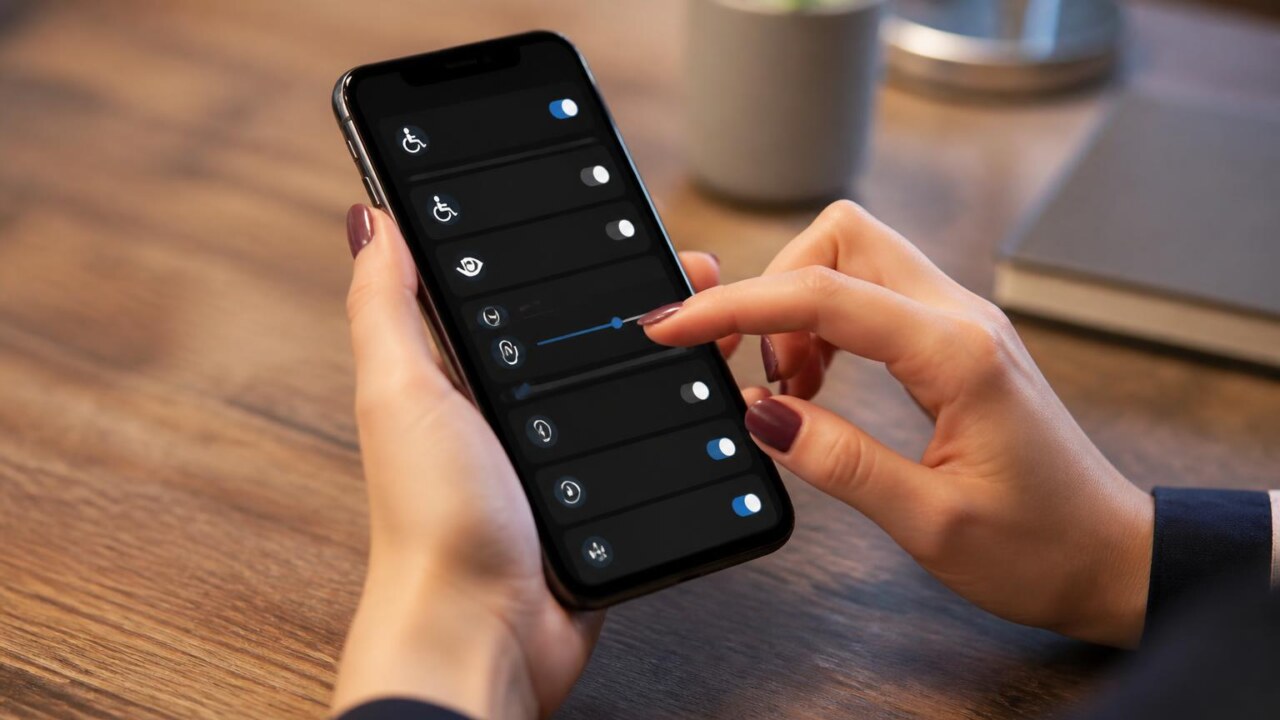
Como configurar recursos de acessibilidade no celular
Configurar os recursos de acessibilidade do celular torna o uso mais confortável e eficiente para pessoas com baixa visão, perda auditiva, mobilidade reduzida ou dificuldades de atenção e leitura. Este guia mostra as principais opções em iPhone e Android, como ativá-las e dicas práticas para adaptar o aparelho às suas necessidades.
Por onde começar: encontrar as opções de acessibilidade
Tanto em iPhone quanto em aparelhos Android as ferramentas de acessibilidade ficam concentradas nas configurações do sistema, normalmente em “Acessibilidade” dentro do app Ajustes ou Configurações. Lá você encontrará categorias para visão, audição, mobilidade e funções cognitivas, além de atalhos rápidos para ligar e desligar recursos. ([apple.com](https://www.apple.com/accessibility/features/?utm_source=openai))
Recursos essenciais para pessoas com baixa visão
Leitura por voz e feedback auditivo
VoiceOver (iPhone) e TalkBack (Android) leem o conteúdo da tela em voz alta e permitem navegação por gestos. São ideais para quem tem cegueira ou visão muito reduzida. Esses recursos alteram a forma como você interage com a tela, portanto é recomendável testar com calma e, se possível, seguir um tutorial passo a passo. ([apple.com](https://www.apple.com/accessibility/features/?utm_source=openai))
Ampliar o conteúdo da tela
Zoom e Magnifier ampliam textos, imagens e elementos da interface. Magnifier (iPhone) também usa a câmera para ampliar objetos do mundo real, funcionando como uma lupa digital. Em Android há opções de ampliação temporária e modos de lupa persistente. Ajuste o nível de ampliação e a sensibilidade ao toque para otimizar o uso. ([support.apple.com](https://support.apple.com/en-mide/guide/iphone/iph3e2e367e/ios?utm_source=openai))
Contraste, tamanho de texto e ajustes visuais
Aumentar o tamanho do texto, ativar alto contraste, reduzir transparência e ajustar cores são configurações que melhoram a leitura sem alterar a lógica de navegação. Use essas opções em combinação com Zoom para obter melhor legibilidade.
Recursos para deficiência auditiva
Legendas e transcrições ao vivo
Live Captions e transcrição em tempo real exibem falas como texto na tela, úteis em vídeos, chamadas e situações ruidosas. No Android, o Live Transcribe captura voz e sons e mostra em texto; em iPhone há opções de legendas ao vivo e transcrição para chamadas em alguns modelos. Essas funções podem exigir permissão para acessar microfone e, em alguns casos, baixar componentes adicionais. ([support.google.com](https://support.google.com/accessibility/android/answer/9158064?hl=en&utm_source=openai))
Amplificação de som e dispositivos auditivos
Sound Amplifier e Live Listen ampliam ou direcionam o som a fones compatíveis, ajudando quem tem perda auditiva a escutar melhor em ambientes com ruído. Verifique compatibilidade com seus fones e configure níveis com cuidado para evitar desconforto.
Recursos para mobilidade e controle alternativo
AssistiveTouch e menus de acessibilidade
AssistiveTouch no iPhone cria um botão virtual que facilita ações complexas sem gestos precisos. No Android, o Accessibility Menu oferece um menu grande para navegação por toque. Essas ferramentas ajudam quem tem tremores, destreza reduzida ou dificuldade com gestos finos. ([support.apple.com](https://support.apple.com/en-mide/guide/iphone/iph3e2e31a5/ios?utm_source=openai))
Controle por voz e dispositivos externos
Voice Control (iPhone) e Voice Access (Android) permitem controlar o aparelho por comandos de voz. Também é possível usar switches, teclados e dispositivos adaptativos para navegar sem tocar na tela. Reserve um tempo para configurar comandos e praticar o uso.
Recursos para atenção, leitura e dificuldades cognitivas
Ferramentas como leitura em voz alta de textos, redução de distrações, Reader/Leitor de acessibilidade e modos que simplificam a interface ajudam pessoas com déficit de atenção, dislexia ou dificuldades de processamento. Ajuste velocidade de leitura, destaque de texto e configurações de foco para tornar o conteúdo mais acessível.
Como configurar no iPhone: passos práticos
1. Abra Ajustes e toque em Acessibilidade. Aqui estão os principais passos:
- Ativar VoiceOver: Acesse Acessibilidade e selecione VoiceOver para ligar e ajustar voz e velocidade.
- Ativar Zoom e Magnifier: Em Acessibilidade, toque em Zoom para configurar gestos. Adicione Magnifier ao Centro de Controle para acesso rápido.
- AssistiveTouch e Toque Atrás: Configure AssistiveTouch para botões virtuais; use Toque Atrás (Back Tap) para associar duplo ou triplo toque a uma ação de acessibilidade quando disponível no modelo.
- Spoken Content e Live Captions: Em Acessibilidade, ajuste Spoken Content para leitura de tela e ative legendar ao vivo quando disponível.
Em iPhone recentes é possível usar o botão de ação ou atalhos para abrir rapidamente funções de acessibilidade, o que facilita a alternância entre modos. ([support.apple.com](https://support.apple.com/en-mide/guide/iphone/iph3e2e31a5/ios?utm_source=openai))
Como configurar no Android: passos práticos
1. Abra Configurações e vá para Acessibilidade. Dependendo do fabricante, a disposição pode variar, mas os nomes das funções costumam ser os mesmos ou semelhantes.
- Ativar TalkBack: Em Acessibilidade, selecione TalkBack para ligar o leitor de tela e configurar gestos de navegação.
- Magnificação: Busque a opção Magnificação para ativar gestos de zoom temporário ou persistente.
- Accessibility Menu: Ative o menu de acessibilidade para ter um painel grande com ações comuns, como captura de tela, volume e bloqueio de tela. Isso facilita para quem tem dificuldade com controles pequenos. ([support.google.com](https://support.google.com/accessibility/android/answer/6007100?hl=en-GB&utm_source=openai))
- Live Transcribe e Sound Amplifier: Instale e configure Live Transcribe para transcrições em tempo real e Sound Amplifier para melhorar a captação de som por fones.
Se o aparelho usar a Android Accessibility Suite, algumas funções aparecerão como apps integrados, que podem ser atualizados via loja de apps para melhorias constantes. ([play.google.com](https://play.google.com/store/apps/details?hl=en_US&id=com.google.android.marvin.talkback&utm_source=openai))
Dicas práticas para uma configuração eficiente
- Teste uma função por vez. Ativar várias ao mesmo tempo pode confundir a interação até você se acostumar.
- Use atalhos de acessibilidade para ligar e desligar recursos rapidamente, como triplo clique no botão lateral ou botão de atalho nas configurações.
- Crie perfis ou use perfis de usuário quando possível para manter ajustes diferentes para situações diversas (leitura, deslocamento, vídeos).
- Peça ajuda a familiares ou profissionais de reabilitação visual/auditiva para ajustar preferências de voz, velocidade e sensibilidade.
- Faça backup das configurações se o sistema permitir, para não perder personalizações ao trocar de aparelho ou reinstalar o sistema.
Perguntas frequentes
Posso usar mais de um recurso de acessibilidade ao mesmo tempo?
Sim. Por exemplo, é comum usar aumento de texto com alto contraste e leitura por voz. Teste combinações para encontrar o equilíbrio entre usabilidade e conforto.
Recursos como VoiceOver ou TalkBack podem ser desativados se eu não souber usar?
Sim. Ambos podem ser desligados nas configurações de acessibilidade. Se ficar difícil controlar a tela com o recurso ativo, reinicie o aparelho e use um atalho de acessibilidade (quando configurado) para desligar rapidamente.
As legendas e transcrições funcionam em chamadas de voz e vídeo?
Depende do sistema e do aplicativo. Muitos aparelhos oferecem transcrição em tempo real para chamadas e vídeos, mas a disponibilidade varia conforme a versão do sistema e o app. Verifique a opção específica no seu aparelho e aplicativo de chamadas.
Posso usar fones comuns com Sound Amplifier ou preciso de fones específicos?
Algumas funções funcionam com fones comuns via cabo ou Bluetooth, outras são otimizadas para modelos específicos. Teste com seus fones e ajuste os níveis com cuidado para evitar volumes excessivos.
Onde obter ajuda se eu tiver dificuldade para configurar?
Procure o suporte técnico do fabricante, centros de reabilitação visual/auditiva ou organizações locais de apoio a pessoas com deficiência. Muitos fabricantes disponibilizam guias e suporte especializado para acessibilidade. ([apple.com](https://www.apple.com/accessibility/features/?utm_source=openai))
Configurar recursos de acessibilidade transforma o celular em uma ferramenta mais inclusiva e potente. Comece pelas funções que resolvem a maior limitação no seu dia a dia, ajuste com calma e use atalhos para tornar o acesso simples. Pequenas mudanças na configuração podem aumentar muito a autonomia e o conforto no uso diário.