
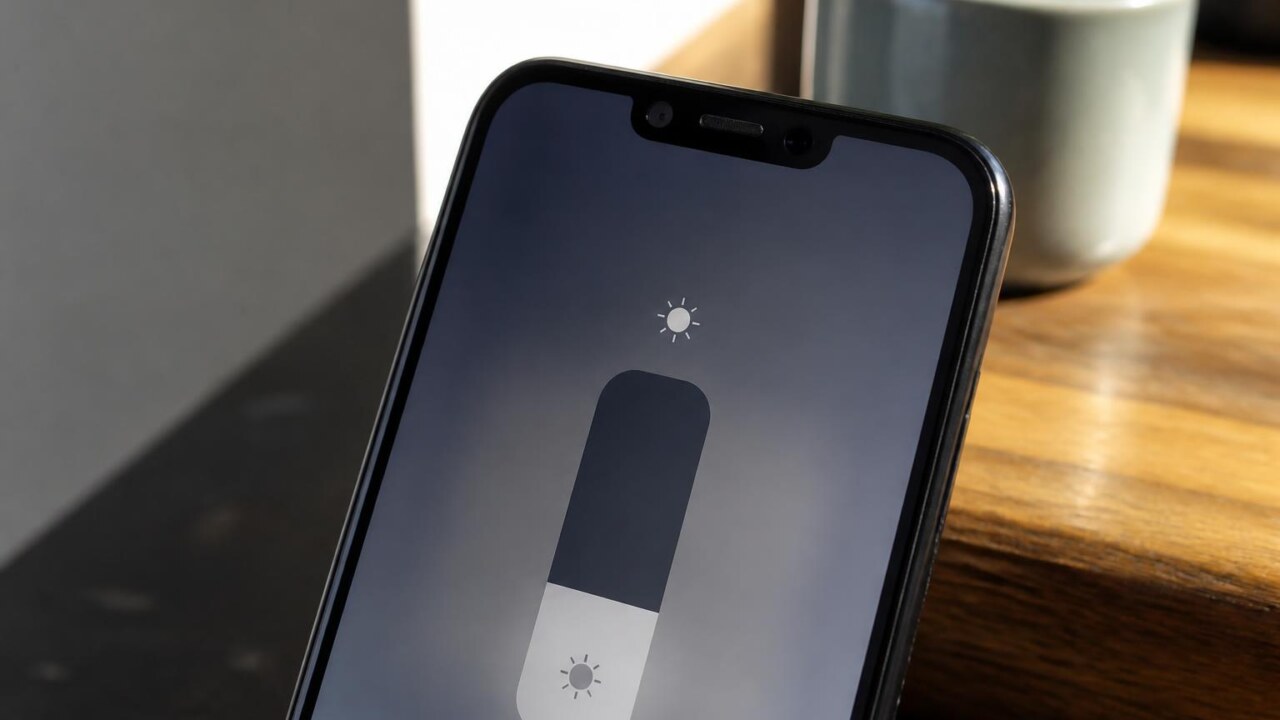
Como funciona o brilho automático do celular
O brilho automático ajusta a intensidade da tela do celular sem que você precise mover o controle manualmente. O objetivo é tornar a leitura confortável em diferentes condições de iluminação, economizar bateria e proteger a visão. Por trás dessa ação aparentemente simples existem sensores e algoritmos que medem a luz ambiente, interpretam o contexto e decidem quanto brilho aplicar ao painel do aparelho.
O que detecta a função de brilho automático
O componente principal é o sensor de luz ambiente, conhecido como ALS (ambient light sensor). Esse sensor converte a luz incidente em um sinal elétrico que o sistema interpreta como um valor de iluminação em lux. Em celulares modernos o ALS costuma ser um fotodetector baseado em fotodiodo ou fototransistor integrado a um circuito que traduz a intensidade luminosa para a unidade que o software entende. Esses sensores são projetados para responder à faixa de luz visível que afeta a percepção do usuário. ([ti.com](https://www.ti.com/lit/an/sbea002b/sbea002b.pdf?ts=1782111490845&utm_source=openai))
Como o software decide o quanto de brilho aplicar
Medir a luz não é suficiente: é preciso transformar essa medida em brilho de tela. O processo básico tem três etapas:
- Leitura do ALS: o sistema obtém a intensidade de luz atual.
- Mapeamento para curva de brilho: o valor do sensor é aplicado a uma curva pré-definida ou a uma função que determina o nível de brilho da tela em percentuais ou nits.
- Ajuste adaptativo: o algoritmo pode corrigir a saída com base em contexto, histórico de uso e preferências do usuário.
Nos sistemas mais simples o mapeamento segue uma curva estática definida pelo fabricante. Em versões mais modernas, especialmente no Android, o recurso chamado Adaptive Brightness usa aprendizado de máquina para aprender como você ajusta o brilho em diferentes condições e, com isso, personalizar a resposta automática ao longo do tempo. Esse mecanismo procura combinar medições objetivas de luz com suas preferências subjetivas. ([android-developers.googleblog.com](https://android-developers.googleblog.com/2018/11/getting-screen-brightness-right-for.html?utm_source=openai))
Diferenças entre fabricantes e sistemas
iOS: Auto-Brightness e True Tone
Nos iPhones existe o Auto-Brightness, que regula a intensidade com base no ALS, e o True Tone, que ajusta não apenas o brilho mas também a temperatura de cor da tela para combinar a iluminação do ambiente. O True Tone utiliza sensores adicionais para adaptar a aparência das cores e tornar a visualização mais natural. Em iOS essas funções vêm ativadas por padrão em muitos modelos. ([support.apple.com](https://support.apple.com/en-ca/guide/iphone/iph60ba71065/ios?utm_source=openai))
Android: Adaptive Brightness
No Android o nome e a implementação variam entre versões e fabricantes, mas a tendência desde o Android Pie foi adotar um sistema que aprende com o usuário. O recurso Adaptive Brightness associa leituras do sensor a ações do usuário no controle de brilho, e assim ajusta a curva de resposta para cada pessoa. Fabricantes como Google e Samsung podem adicionar camadas próprias, por exemplo, aumentando automaticamente o brilho em luz direta do sol para melhorar a legibilidade. ([android-developers.googleblog.com](https://android-developers.googleblog.com/2018/11/getting-screen-brightness-right-for.html?utm_source=openai))
Fatores que afetam o funcionamento do brilho automático
O comportamento do brilho automático pode variar bastante conforme condições reais. Os principais fatores são:
- Posição do sensor e capas protetoras: capas ou películas podem cobrir o sensor e levar a leituras incorretas.
- Luz direta e reflexos: em sol forte o sensor pode saturar ou o sistema pode aumentar o brilho além do normal para manter a legibilidade.
- Ambientes muito escuros: em salas com iluminação baixa o sistema reduz o brilho para evitar desconforto visual e economizar energia.
- Configurações de economia de energia: modos de economia podem limitar o brilho máximo ou forçar ajustes independentes do ALS.
Esses elementos influenciam tanto a leitura do sensor quanto a decisão do algoritmo, por isso às vezes o brilho automático parece “errático” quando, na verdade, o sensor está sendo afetado por fatores externos. ([support.google.com](https://support.google.com/pixelphone/answer/6111557?hl=en&utm_source=openai))
Problemas comuns e como resolver
1. Brilho automático não funciona
Verifique as configurações do sistema: em iOS o recurso fica em Ajustes > Acessibilidade > Tela e Tamanho do Texto (ou Display & Brightness dependendo da versão) e em Android em Configurações > Display ou Tela. Se a opção estiver ativa e ainda assim não funcionar, tente reiniciar o aparelho, remover a capa que cobre o sensor e atualizar o sistema operacional. Em casos de troca de tela por terceiros, sensores podem deixar de ser reconhecidos, o que exige assistência técnica autorizada. ([support.apple.com](https://support.apple.com/en-ca/guide/iphone/iph60ba71065/ios?utm_source=openai))
2. Brilho muito alto ou muito baixo
Se o brilho automático tende a exagerar, você pode treinar o sistema (no Android) ajustando manualmente o controle em diversas condições. O recurso adaptativo memorizará esses ajustes com o tempo. Se o problema for hardware, uma limpeza suave na área do sensor pode ajudar. ([android-developers.googleblog.com](https://android-developers.googleblog.com/2018/11/getting-screen-brightness-right-for.html?utm_source=openai))
3. Piscar ou cintilação percebida
Alguns painéis usam modulação por largura de pulso (PWM) para controlar o brilho, e em níveis baixos isso pode causar cintilação perceptível para usuários sensíveis. Esse efeito não é causado pelo ALS, mas sim pela tecnologia do painel. Se for incômodo, experimente manter o brilho manual em um patamar mais alto ou procurar configurações de redução de cintilação oferecidas por alguns fabricantes. ([displaymate.com](https://www.displaymate.com/SID_Tablet_Display_Technology_Shoot-Out_1.pdf?utm_source=openai))
Impacto na bateria e na experiência do usuário
O brilho da tela é um dos maiores consumidores de bateria em smartphones. Manter o brilho no mínimo necessário prolonga a autonomia. Ativar o brilho automático tende a equilibrar conforto visual e economia porque o sistema reduz o brilho em ambientes escuros e aumenta quando necessário. Ainda assim, o desempenho varia de acordo com a curva aplicada pelo fabricante e com o comportamento do usuário. ([support.apple.com](https://support.apple.com/en-ca/guide/iphone/iph60ba71065/ios?utm_source=openai))
Dicas práticas para usar o brilho automático com mais eficiência
- Deixe o brilho automático ligado na maioria das situações para poupar bateria e evitar desconforto visual.
- Se notar comportamento indesejado, treine o sistema: ajuste o brilho manualmente em várias situações para que a função adaptativa aprenda suas preferências (Android).
- Remova capas ou películas que cubram a área do sensor.
- Desative temporariamente o ajuste automático em atividades que exigem brilho constante, por exemplo, gravação de vídeo ou fotografia em luz controlada.
- Se perceber cintilação, teste o painel em diferentes níveis de brilho e, se necessário, mantenha o brilho em nível mais alto ou busque suporte do fabricante.
Perguntas frequentes
O brilho automático usa a câmera do celular?
Não. O brilho automático usa um sensor dedicado de luz ambiente, não a câmera. A câmera pode ser usada por apps para medir luz em casos específicos, mas o ALS é o componente padrão para controle de brilho automático. ([analog.com](https://www.analog.com/en/resources/glossary/light-sensor.html?utm_source=openai))
Devo manter o brilho automático ligado o tempo todo?
Para a maioria das pessoas a resposta é sim, porque o recurso equilibra conforto e consumo de bateria. No entanto, em situações profissionais de edição de imagem ou quando você precisa de brilho fixo, é melhor controlar manualmente. ([support.apple.com](https://support.apple.com/en-ca/guide/iphone/iph60ba71065/ios?utm_source=openai))
Como recalibrar o brilho automático?
Em Android, usar o controle de brilho manual repetidamente em diferentes ambientes permite que o sistema adaptativo aprenda suas preferências. Em iOS não há um mecanismo de aprendizado exposto ao usuário semelhante ao Android, mas alternar Auto-Brightness e ajustar manualmente ajuda a encontrar o ponto ideal. Reiniciar o aparelho e manter o sistema atualizado também pode resolver desvios. ([android-developers.googleblog.com](https://android-developers.googleblog.com/2018/11/getting-screen-brightness-right-for.html?utm_source=openai))
Quando procurar assistência técnica
Se após todos os testes e ajustes o brilho automático continuar ausente ou apresentar comportamento anômalo, pode haver falha no sensor ou na comunicação do sensor com o sistema. Troca não autorizada de tela e danos físicos costumam afetar esse componente. Nesses casos, leve o aparelho a um centro de assistência autorizado para diagnóstico. ([support.google.com](https://support.google.com/pixelphone/answer/6111557?hl=en&utm_source=openai))
O brilho automático é uma combinação de hardware sensível e software inteligente. Entender que existe um sensor físico e uma camada de algoritmos por trás da função ajuda a explicar por que às vezes o comportamento varia. Ajustes simples, manutenção do sensor e o uso consciente podem deixar a experiência mais previsível e preservar a bateria sem perder conforto de leitura.