
Como liberar espaço no PS5 ou Xbox antes de instalar GTA 6
Vai instalar GTA 6 no seu PS5 ou Xbox e percebeu que não há espaço suficiente? Este guia explica, de forma prática e segura, como verificar a capacidade real do console, liberar e organizar armazenamento, usar opções de expansão e preparar o sistema para uma instalação grande — sem perder saves importantes. As instruções servem tanto para jogadores que vão instalar a versão digital quanto para quem pretende instalar a partir de disco.
Quanto espaço o console realmente tem?
PS5: a capacidade real e como funciona a expansão
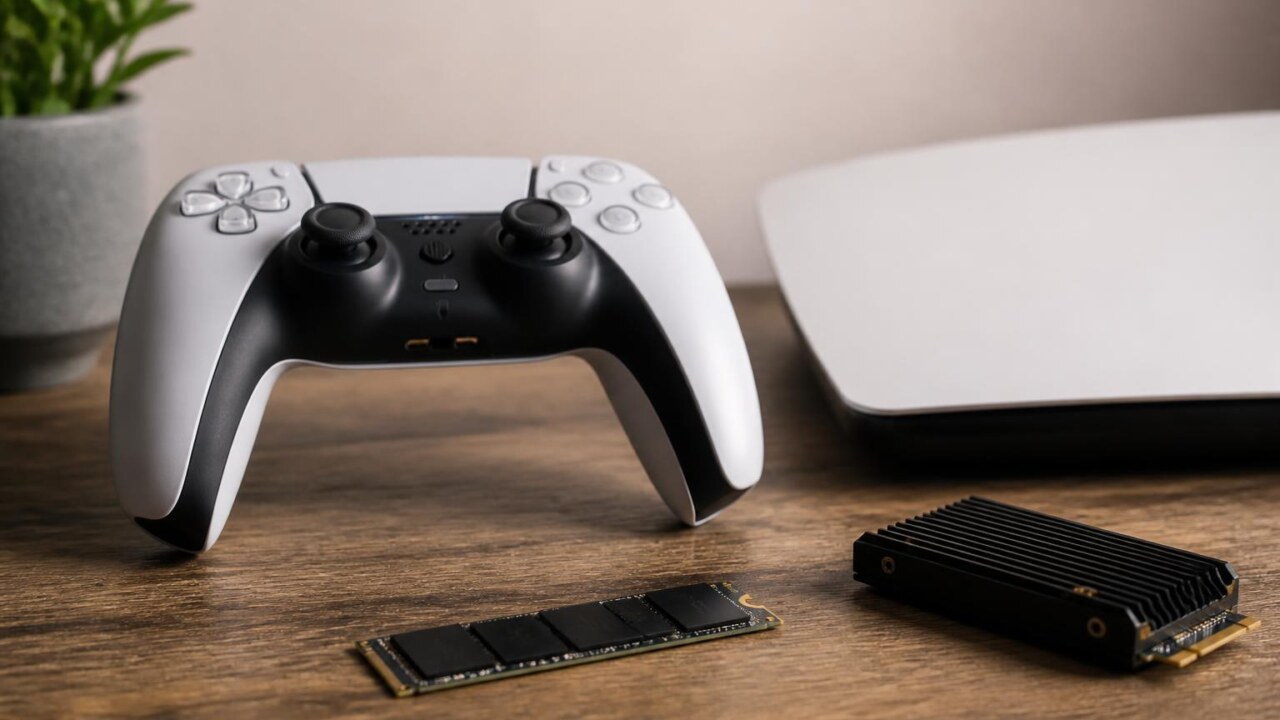
O PS5 tem um SSD interno nominal de 825 GB, mas parte desse espaço é reservado ao sistema e funções internas, portanto o espaço disponível para jogos varia. A Sony fornece orientações oficiais sobre como adicionar um SSD M.2 compatível (PCIe Gen4 x4) e recomenda velocidades de leitura sequencial na ordem de 5.500 MB/s ou mais para garantir desempenho equivalente ao SSD interno. Também existem diferenças entre armazenamento SSD M.2 e o armazenamento ampliado por USB: jogos de PS5 só podem ser jogados a partir do SSD interno ou do SSD M.2 instalado, enquanto o armazenamento USB pode servir para arquivar jogos ou guardar capturas. ([direct.playstation.com](https://direct.playstation.com/en-us/buy-consoles/certified-refurbished-playstation5-console))
Xbox Series X|S: capacidade e opções de expansão
O Xbox Series X vem com 1 TB de armazenamento interno (valor nominal, com parte reservada), e a família Series X|S aceita o Cartão de Expansão compatível com a arquitetura Velocity (produzido inicialmente pela Seagate). Esse cartão replica o desempenho do SSD interno e permite jogar diretamente a partir dele; unidades USB externas podem ser usadas para armazenar jogos, mas para rodar títulos otimizados Series X|S é necessário o SSD interno ou o Cartão de Expansão. ([news.xbox.com](https://news.xbox.com/en-us/2020/09/24/xbox-series-x-and-xbox-series-s-custom-storage-solution-primer/amp/))
Quanto espaço GTA 6 pode exigir?
Até o momento não há um número universal oficialmente confirmado para o tamanho de instalação do GTA 6 em todas as plataformas. Estimativas de mercado e análises de títulos AAA recentes apontam para um arquivo grande — analistas e guias especializados sugerem algo na faixa de 130–150 GB ou mais para a versão base, sem contar patches/atualizações e DLCs futuros. Por segurança, planeje espaço adicional para atualizações e conteúdo extra. ([thegta6guide.com](https://www.thegta6guide.com/gta-6-release-date/?utm_source=openai))
Recomendações gerais antes de começar
- Considere liberar no mínimo 200 GB em consoles com SSD limitado, se espera instalar um grande AAA e suas atualizações.
- Atualize o sistema e verifique a versão do software: às vezes uma atualização permite melhor gestão de armazenamento.
- Faça backup de saves na nuvem (PlayStation Plus para PS5) ou verifique se a sincronização de saves do Xbox está ativa antes de apagar qualquer dado.
Como liberar espaço no PS5
1. Verificar uso de armazenamento
Vá em Ajustes > Armazenamento para ver quanto ocupam jogos, aplicações, capturas e saves. Isso permite priorizar o que apagar ou mover. A interface mostra separadamente armazenamento da consola, SSD M.2 (se instalado) e armazenamento ampliado USB. ([playstation.com](https://www.playstation.com/es-es/support/hardware/ps5-manage-storage-space/))
2. Remover jogos e apps que não usa
Apague títulos que ficam instalados mas são raramente jogados. Para títulos grandes, exclua tanto o jogo base quanto pacotes opcionais que ocupem espaço. Não se preocupe: jogos comprados ficam disponíveis na Biblioteca para reinstalação. Se o título exibir “Personalizar”, verifique se dá para remover componentes (como pacotes de idiomas ou assets não usados) sem apagar o jogo inteiro. ([playstation.com](https://www.playstation.com/es-es/support/hardware/ps5-manage-storage-space/))
3. Mover jogos entre armazenamento interno, SSD M.2 e USB
Se tiver um SSD M.2 compatível instalado, mova jogos PS5 para ele como alternativa ao armazenamento interno. Se não tiver M.2 e possuir um disco USB, mova jogos de PS4 ou ficheiros grandes para a unidade USB para liberar espaço interno; lembre que jogos PS5 só funcionam a partir do SSD interno ou do M.2. Use Biblioteca de jogos > Mover jogos e aplicações para transferir lotes de arquivos. ([playstation.com](https://www.playstation.com/pt-pt/support/hardware/ps5-install-m2-ssd/))
4. Limpar capturas e clips de vídeo
Capturas e vídeos podem consumir muitas dezenas de GB se não forem geridos. Apague clipes antigos ou copie-os para USB/PC. Também ajuste nas definições a qualidade e a duração das gravações, reduzindo o tamanho futuro das capturas.
5. Gerenciar dados guardados
Ative o upload automático para a nuvem (PlayStation Plus) e depois apague saves locais que já estejam sincronizados, se necessário. Tenha cuidado ao apagar saves sem backup: perda de progresso pode ser irreversível.
6. Evitar reinstalar patches duplicados
Às vezes DLCs e patches deixam ficheiros antigos. Verifique a opção “Personalizar” nos jogos para remover conteúdos adicionais que não sejam essenciais.
Como liberar espaço no Xbox (Series X|S)
1. Conferir armazenamento e prioridades
Abra Configurações > Sistema > Armazenamento para ver o uso por jogos, aplicações e conteúdo. Ordene por tamanho para identificar os maiores consumidores.
2. Usar o Cartão de Expansão (opção recomendada)
Se o orçamento permitir, o Cartão de Expansão compatível (Seagate ou futuro equivalente) é a solução mais simples: plugue e comece a instalar/rodar jogos diretamente do cartão, com desempenho igual ao SSD interno. Essa é a forma mais rápida de ganhar espaço sem apagar nada. ([news.xbox.com](https://news.xbox.com/en-us/2020/09/24/xbox-series-x-and-xbox-series-s-custom-storage-solution-primer/amp/))
3. Mover jogos para drive USB
Unidades USB 3.1 podem armazenar jogos mas, para títulos otimizados Series X|S, será necessário movê-los de volta para o SSD interno ou para o Cartão de Expansão para jogar. Use a opção de mover/copy nas configurações de armazenamento para transferir grandes bibliotecas para um disco externo.
4. Apagar demos, jogos esquecidos e conteúdos temporários
Revise DLCs, demos e versões de testes que ocupam espaço. Remova aquilo que não pretende mais usar e aproveite a Biblioteca para reinstalar quando necessário.
5. Gerenciar saves e cloud
O Xbox sincroniza saves automaticamente via nuvem. Confirme que a sincronização ocorreu antes de excluir saves locais. Isso evita perda de progresso e permite reinstalar sem riscos.
Checklist prático e rápido
- Verifique armazenamento e identifique os maiores ficheiros.
- Apague jogos não jogados e DLCs desnecessários.
- Mova jogos PS4/Xbox One para USB se precisar de espaço imediato.
- Instale um SSD M.2 (PS5) ou compre um Cartão de Expansão (Xbox) para solução permanente.
- Backup de saves: use nuvem ou copie para USB antes de apagar.
- Limpe capturas e vídeos ou exporte-os para um disco externo/PC.
Boas práticas para evitar problemas na instalação
Reserve espaço extra para patches de lançamento e atualizações automáticas. Mantenha o sistema atualizado e verifique na página do jogo (ou no ecrã de pré-download) se existe um pré-load ou requisito mínimo de espaço. Se estiver a instalar a partir de disco, o processo normalmente exige menos download, mas ainda assim o jogo pode precisar de várias dezenas de GB para o patch inicial.
Perguntas frequentes
1. Preciso mesmo apagar saves para instalar GTA 6?
Normalmente não. Primeiro faça backup na nuvem ou em USB. Só apague saves se for estritamente necessário e tiver uma cópia segura.
2. Posso instalar e jogar GTA 6 a partir de um disco USB no PS5 ou Xbox?
No PS5, jogos PS5 só são jogáveis a partir do SSD interno ou de um SSD M.2 instalado; USB serve para arquivar ou armazenar jogos PS4. No Xbox Series X|S, jogos otimizados exigem SSD interno ou Cartão de Expansão para serem jogados, embora um USB possa armazenar arquivos para transferência posterior. ([playstation.com](https://www.playstation.com/pt-pt/support/hardware/ps5-install-m2-ssd/))
3. Quanto espaço devo liberar se não sei o tamanho exato do GTA 6?
Planeje pelo menos 200 GB livres para evitar problemas com patches e DLCs iniciais; estimativas apontam para instalações base de 130–150 GB, portanto um buffer extra é prudente. ([thegta6guide.com](https://www.thegta6guide.com/gta-6-release-date/?utm_source=openai))
4. É seguro instalar um SSD M.2 no PS5 por conta própria?
Sim, desde que o SSD cumpra as especificações oficiais da Sony (PCIe Gen4x4, dimensões compatíveis, dissipação de calor adequada) e a consola esteja atualizada. Siga o guia oficial para instalação e formatação. ([playstation.com](https://www.playstation.com/pt-pt/support/hardware/ps5-install-m2-ssd/))
Encerramento
Liberar espaço para GTA 6 envolve avaliar o que ocupa mais no seu console, usar backups em nuvem, mover jogos para armazenamento externo quando possível e, se a carteira permitir, investir numa expansão de armazenamento apropriada (SSD M.2 para PS5 ou Cartão de Expansão para Xbox). Planeje espaço extra para updates e siga as recomendações oficiais para garantir desempenho e segurança dos seus dados.