
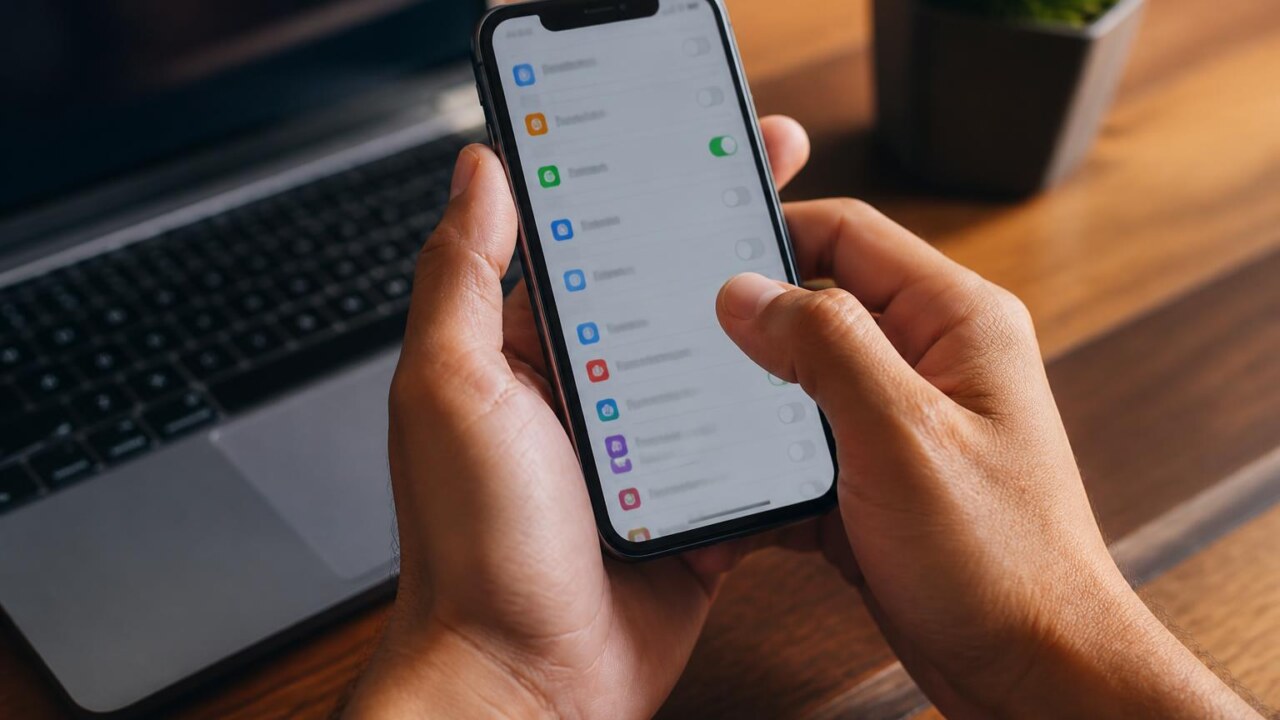
O celular ficou lento depois de atualizar: o que verificar primeiro
Atualizar o sistema operacional ou aplicativos costuma trazer melhorias, mas às vezes o aparelho fica mais lento após a atualização. Antes de entrar em pânico, há verificações simples e seguras que você pode fazer para identificar a causa e recuperar o desempenho. Este texto orienta passo a passo o que checar primeiro e quais ações tomar, com foco em segurança dos dados e eficiência.
Por que o aparelho pode ficar mais lento após uma atualização
Processos de otimização e indexação em segundo plano
Após uma atualização, o sistema frequentemente realiza tarefas de otimização, indexação de arquivos e reorganização de dados. Essas rotinas consomem CPU, leitura e escrita em armazenamento e podem deixar o aparelho mais lento temporariamente.
Incompatibilidade ou atualização pendente de aplicativos
Atualizações do sistema podem tornar temporariamente incompatíveis alguns aplicativos que ainda não foram atualizados para a nova versão. Apps com bugs ou que exigem atualização podem sobrecarregar o dispositivo.
Espaço de armazenamento insuficiente
O sistema e os aplicativos precisam de espaço livre para operar. Se a atualização consumiu espaço ou se o dispositivo já estava perto do limite, a falta de armazenamento livre afeta o desempenho geral.
Alterações nas configurações de desempenho e economia de energia
Algumas atualizações mudam perfis de consumo e priorização de energia, reduzindo o desempenho para favorecer bateria. Em outros casos, recursos novos exigem mais do processador, o que pode dar a impressão de lentidão.
Problemas de software ou bugs da atualização
Raramente, a atualização pode conter um erro que impacta performance. Nesses casos, fabricantes ou desenvolvedores costumam lançar correções em atualizações subsequentes.
Checklist rápido: 10 verificações iniciais
- Reinicie o aparelho.
- Aguarde algumas horas para que tarefas em segundo plano terminem.
- Verifique o espaço livre de armazenamento e libere espaço se necessário.
- Atualize todos os aplicativos pela loja oficial.
- Observe consumo de bateria e aquecimento anormal.
- Identifique aplicativos que consomem CPU, memória ou dados em segundo plano.
- Limpere cache de apps que apresentam comportamento estranho, com cuidado.
- Teste o aparelho em modo seguro para isolar apps de terceiros.
- Verifique se há atualizações adicionais do sistema já disponíveis.
- Backup antes de qualquer restauração ou redefinição de fábrica.
Passo a passo detalhado
1. Reinicie e dê tempo para as tarefas em segundo plano
Reiniciar é a ação inicial mais simples e frequentemente resolve lentidão imediata. Depois da inicialização, espere algumas horas — em muitos casos até 24 a 48 horas — para que o sistema conclua indexação, otimização de apps e sincronizações que consomem recursos.
2. Verifique o armazenamento e libere espaço
Confirme quanto espaço livre resta. Se o armazenamento estiver baixo, siga estas ações:
- Apague arquivos grandes e desnecessários, como vídeos ou instalações antigas.
- Transfira fotos e vídeos para nuvem ou para um computador.
- Remova aplicativos não utilizados.
- Evite limpar dados importantes sem backup.
Ter pelo menos 10 a 15 por cento do armazenamento livre costuma melhorar a resposta do sistema, especialmente em aparelhos com menos capacidade interna.
3. Atualize aplicativos e procure atualizações adicionais do sistema
Abra a loja oficial de apps e atualize todos os aplicativos. Desenvolvedores costumam liberar versões compatíveis logo após uma grande atualização do sistema. Verifique também se há atualizações cumulativas do sistema que corrijam problemas recentes.
4. Monitore consumo de bateria e temperatura
Bateria que esquenta demais ou drena rápido pode indicar processos pesados em segundo plano. Observe quais itens consomem mais energia e memória. Se um aplicativo específico está na origem, considere atualizá-lo, forçar sua parada ou desinstalá-lo temporariamente.
5. Identifique aplicativos problemáticos
Se notar lentidão persistente, verifique os aplicativos abertos e aqueles que rodam em segundo plano com alto uso de recursos. Aplicativos desatualizados ou mal otimizados podem causar gargalos após uma atualização do sistema. Desinstalar ou desativar temporariamente os suspeitos ajuda a isolar o problema.
6. Use modo seguro para diagnosticar aplicativos de terceiros
O modo seguro inicializa o aparelho com o conjunto mínimo de componentes, sem aplicativos de terceiros em execução. Se o desempenho melhorar em modo seguro, é um sinal de que algum app instalado está causando a lentidão. O procedimento para entrar no modo seguro varia por marca e versão, portanto consulte o suporte do fabricante se tiver dúvidas.
7. Limpe cache e dados de aplicativos com cuidado
Limpar cache de um aplicativo pode resolver travamentos ou lentidão. Porém, limpar dados pode apagar configurações, logins e progresso em apps. Faça backup quando necessário antes de apagar dados importantes.
8. Verifique permissões e otimizações impostas a apps
Algumas atualizações alteram a forma como o sistema gerencia permissões e otimização de bateria. Verifique se serviços essenciais estão sendo limitados erroneamente e ajuste permissões apenas quando tiver clareza do impacto.
9. Considere reverter a atualização ou aguardar correção
Reversão de uma atualização do sistema nem sempre é possível ou prática para usuários comuns. Se muitos usuários relatam o mesmo problema, o fabricante ou desenvolvedor tende a liberar uma correção em atualizações subsequentes. Verifique anúncios oficiais e, se necessário, entre em contato com o suporte técnico do fabricante ou da operadora.
10. Reset de fábrica como último recurso
Se todas as tentativas falharem e você precisar de um dispositivo funcional, a redefinição para as configurações de fábrica pode restaurar o desempenho. Antes de fazer isso, faça backup completo dos seus dados, como fotos, mensagens e senhas, e verifique que você tem acesso às contas usadas pelo aparelho para reativação.
Situações específicas e como agir
Se a lentidão começou imediatamente após a atualização
Reinicie, espere algumas horas e atualize aplicativos. Se o problema persistir, teste em modo seguro. Se houver relato amplo do mesmo problema, aguarde correção do fabricante ou procure assistência técnica autorizada.
Se apenas alguns apps ficaram lentos
Atualize esses aplicativos, limpe cache e, se necessário, reinstale. Se dados locais são importantes, faça backup antes de desinstalar.
Se o aparelho aquece bastante
Aquecimento forte indica processos intensos contínuos. Pare usos pesados, desconecte carregador e monitore quais apps consomem mais CPU. Se for hardware, procure assistência.
Boas práticas para evitar problemas em futuras atualizações
- Mantenha backups regulares de fotos e documentos.
- Atualize aplicativos com frequência e prefira lojas oficiais.
- Antes de grandes atualizações, libere espaço e anote senhas de contas importantes.
- Verifique feedbacks de outros usuários e relatos em canais oficiais antes de aplicar atualizações em aparelhos críticos.
Perguntas frequentes
Quanto tempo leva para o celular voltar ao normal depois de uma atualização?
Em geral, o dispositivo tende a normalizar em algumas horas até 48 horas, tempo suficiente para que serviços de indexação e otimização terminem. Se a lentidão persistir além desse prazo, investigue as causas listadas no checklist.
Perco dados ao limpar cache ou reinstalar aplicativos?
Limpar cache normalmente não apaga dados essenciais do usuário. Limpar dados ou reinstalar um aplicativo pode apagar configurações e informações armazenadas localmente. Faça backup antes se o conteúdo for importante.
Posso voltar para a versão anterior do sistema operacional?
Reverter uma atualização nem sempre é possível para usuários comuns e pode implicar risco de perda de dados ou garantia. Consulte o suporte do fabricante antes de tentar qualquer reversão avançada.
Quando devo procurar assistência técnica?
Procure assistência se o aparelho continuar lento após todas as verificações, se houver aquecimento excessivo, desligamentos inesperados ou erros que impeçam o uso normal. Prefira centros de assistência autorizados para preservar garantia e segurança dos dados.
Fique atento às atualizações de correção e faça backup regularmente. Seguir as etapas acima resolve a maioria dos casos de lentidão pós atualização, e quando o problema for persistente, a combinação de backup, diagnóstico por modo seguro e contato com suporte técnico é a maneira mais segura de restaurar o funcionamento sem perdas.